Προσαρμογή της οθόνης <Αρχική>
Μπορείτε να προσθέσετε/διαγράψετε τα πλήκτρα συντόμευσης που εμφανίζονται στην <Αρχική> οθόνη, ανάλογα με την εφαρμογή ή τη διάταξη που προτιμάτε. Επίσης, μπορείτε να αλλάξετε τη σειρά εμφάνισης των πλήκτρων συντόμευσης.
Προσθήκη πλήκτρων στην <Αρχική> οθόνη
Μπορείτε να προσθέσετε πλήκτρα συντόμευσης στην <Αρχική> οθόνη για τις λειτουργίες που χρησιμοποιείτε συχνά, π.χ. <Αντιγραφή>, <Φαξ> και <Σάρωση>. Για παράδειγμα, μπορείτε να εκτελείτε τις εργασίες που θέλετε πιο γρήγορα και πιο αποτελεσματικά εκχωρώντας μια σειρά ρυθμίσεων (π.χ. σάρωση και των δύο όψεων ενός εγγράφου, αποθήκευση σε μορφή αρχείου PDF υψηλής συμπίεσης και αποστολή με e-mail) σε ένα μόνο πλήκτρο.
|
|
|
Οι ρυθμίσεις που θα προσθέσετε σε ένα πλήκτρο συντόμευσης πρέπει να έχουν ήδη καταχωρηθεί ως αγαπημένες ρυθμίσεις.
Μπορείτε να καταχωρήσετε έως 11 πλήκτρα συντόμευσης.
|
1
Πατήστε  και έπειτα πατήστε <Ρυθμίσεις Αρχ. Οθόνης>.
και έπειτα πατήστε <Ρυθμίσεις Αρχ. Οθόνης>.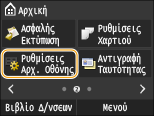
Εάν εμφανιστεί η οθόνη σύνδεσης, πληκτρολογήστε το σωστό κωδικό και PIN με τα αριθμητικά πλήκτρα και πατήστε  . Σύνδεση στη συσκευή
. Σύνδεση στη συσκευή2
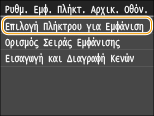
Πατήστε <Επιλογή Πλήκτρου για Εμφάνιση>.
3
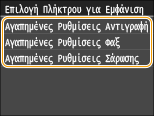
Επιλέξτε τη λειτουργία με τις αγαπημένες ρυθμίσεις που θέλετε να προσθέσετε ως πλήκτρο συντόμευσης.
4
Επιλέξτε το πλαίσιο ελέγχου για κάθε ρύθμιση που θέλετε να εμφανίζεται στην <Αρχική> οθόνη και έπειτα πατήστε <Εφαρμογή>.
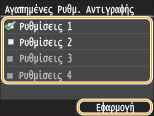

Για να καταργήσετε ένα πλήκτρο που έχετε ήδη καταχωρήσει, καταργήστε την επιλογή του πλαισίου ελέγχου που αντιστοιχεί στις ρυθμίσεις του πλήκτρου που θέλετε να καταργήσετε και έπειτα πατήστε <Εφαρμογή>. Όταν καταργείτε ένα καταχωρημένο πλήκτρο, εμφανίζεται ένα κενό στη θέση όπου εμφανιζόταν το συγκεκριμένο πλήκτρο στην <Αρχική> οθόνη. Εάν είναι απαραίτητο, διαγράψτε αυτή την κενή θέση. Εισαγωγή κενής θέσης
5
Διαβάστε το μήνυμα που εμφανίζεται και πατήστε <OK>.
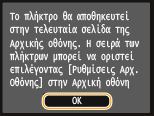
Θα προστεθεί ένα πλήκτρο για τις νέες επιλεγμένες ρυθμίσεις στην <Αρχική> οθόνη.
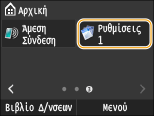
Εάν η <Αρχική> οθόνη είναι γεμάτη και δεν μπορείτε να καταχωρήσετε άλλες ρυθμίσεις, διαγράψτε ορισμένα καταχωρημένα πλήκτρα και κενές θέσεις από το μενού <Ρυθμίσεις Αρχ. Οθόνης>.
Αλλαγή της διάταξης των πλήκτρων
Προκειμένου να είναι πιο εύχρηστα τα πλήκτρα, μπορείτε να τα ταξινομήσετε με όποιον τρόπο σας εξυπηρετεί. Για παράδειγμα, μπορείτε να βάλετε πρώτες τις λειτουργίες που χρησιμοποιείτε πιο συχνά ή να ταξινομήσετε τα πλήκτρα λειτουργιών σε συνδυασμό με τα πλήκτρα συντόμευσης για τις αγαπημένες ρυθμίσεις.
1
Πατήστε και έπειτα πατήστε <Ρυθμίσεις Αρχ. Οθόνης>.
και έπειτα πατήστε <Ρυθμίσεις Αρχ. Οθόνης>.Εάν εμφανιστεί η οθόνη σύνδεσης, πληκτρολογήστε το σωστό κωδικό και PIN με τα αριθμητικά πλήκτρα και πατήστε . Σύνδεση στη συσκευή
. Σύνδεση στη συσκευή2
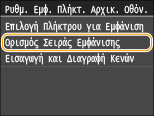
Πατήστε <Ορισμός Σειράς Εμφάνισης>.
3
Επιλέξτε το πλήκτρο που θέλετε να μετακινήσετε.
Το επιλεγμένο πλήκτρο θα επισημανθεί. Εάν θέλετε να αποεπιλέξετε το επιλεγμένο πλήκτρο, πατήστε το ξανά.
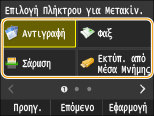
4
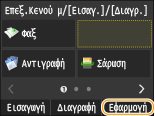
Πατήστε <Προηγ.> ή <Επόμενο>.
Το πλήκτρο μετακινείται κατά μία θέση κάθε φορά που πατάτε.
Πατώντας παρατεταμένα <Προηγ.>/<Επόμενο>, το πλήκτρο μετακινείται συνεχόμενα.
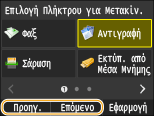
5
Πατήστε <Εφαρμογή>.
Εισαγωγή κενής θέσης
Για να είναι πιο εύχρηστη η <Αρχική> οθόνη, μπορείτε να εισαγάγετε κενές θέσεις αντί για πλήκτρα.
1
Πατήστε και έπειτα πατήστε <Ρυθμίσεις Αρχ. Οθόνης>.
και έπειτα πατήστε <Ρυθμίσεις Αρχ. Οθόνης>.Εάν εμφανιστεί η οθόνη σύνδεσης, πληκτρολογήστε το σωστό κωδικό και PIN με τα αριθμητικά πλήκτρα και πατήστε . Σύνδεση στη συσκευή
. Σύνδεση στη συσκευή2
Πατήστε <Εισαγωγή και Διαγραφή Κενών>.
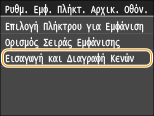
3
Επιλέξτε το πλήκτρο δίπλα στο οποίο θέλετε να εισαγάγετε μια κενή θέση και πατήστε <Εισαγωγή>.
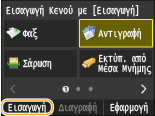
Θα εισαχθεί μια κενή θέση πριν από το επιλεγμένο πλήκτρο.
Διαγραφή κενών θέσεων
Για να διαγράψετε μια κενή θέση, επιλέξτε την και πατήστε <Διαγραφή>.
4
Πατήστε <Εφαρμογή>.