στον πίνακα λειτουργίας. Χρησιμοποιήστε αυτή την οθόνη για να καθορίσετε ρυθμίσεις και να καταχωρήσετε λειτουργίες.
Εμφάνιση
Θα εμφανιστεί η <Αρχική> οθόνη ή η οθόνη ρυθμίσεων, δίνοντάς σας τη δυνατότητα να εκκινήσετε διάφορες λειτουργίες, π.χ. να ξεκινήσετε μια αντιγραφή ή μια σάρωση. Μπορείτε, επίσης, να χρησιμοποιήσετε την οθόνη για να δείτε διάφορες πληροφορίες, π.χ. μηνύματα σφάλματος, καθώς και την κατάσταση λειτουργίας της συσκευής. Η συσκευή διαθέτει οθόνη αφής, το οποίο σημαίνει ότι μπορείτε να εκτελείτε διάφορες ενέργειες πατώντας απευθείας στην οθόνη.
<Αρχική> οθόνη
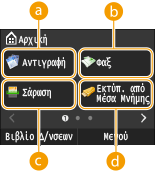
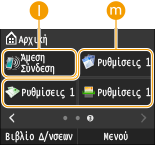
Η <Αρχική> οθόνη εμφανίζεται όταν ενεργοποιείτε τη συσκευή ή όταν πατάτε το πλήκτρο στον πίνακα λειτουργίας. Χρησιμοποιήστε αυτή την οθόνη για να καθορίσετε ρυθμίσεις και να καταχωρήσετε λειτουργίες.
στον πίνακα λειτουργίας. Χρησιμοποιήστε αυτή την οθόνη για να καθορίσετε ρυθμίσεις και να καταχωρήσετε λειτουργίες.
 |
|
 <Αντιγραφή> <Αντιγραφή>Χρησιμοποιήστε αυτό το πλήκτρο για να εκκινήσετε τη διαδικασία αντιγραφής. Αντιγραφή
 <Φαξ> (MF729Cx / MF728Cdw / MF628Cw) <Φαξ> (MF729Cx / MF728Cdw / MF628Cw)Χρησιμοποιήστε αυτό το πλήκτρο για να στείλετε φαξ από τη συσκευή. Λειτουργίες φαξ
 <Σάρωση> <Σάρωση>Πραγματοποιεί σάρωση εγγράφου και μετατρέπει το σαρωμένο έγγραφο σε ηλεκτρονικό αρχείο. Μπορείτε να αποθηκεύετε τα σαρωμένα αρχεία στον υπολογιστή σας ή να τα στέλνετε με e-mail. Χρήση της συσκευής ως σαρωτή
 <Εκτύπ. από Μέσα Μνήμης> <Εκτύπ. από Μέσα Μνήμης>Εκτυπώνει τα αρχεία που είναι αποθηκευμένα σε ένα μέσο μνήμης USB. Εκτύπωση από συσκευή μνήμης USB (Εκτύπωση από USB)
|
 |
|
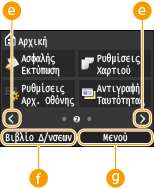
 Πλήκτρο αλλαγής σελίδας Πλήκτρο αλλαγής σελίδαςΧρησιμοποιήστε το για να εμφανίσετε μια άλλη σελίδα στην <Αρχική> οθόνη. Λειτουργεί όπως και η κίνηση του δαχτύλου σας προς τα αριστερά ή προς τα δεξιά στην οθόνη.
 <Βιβλίο Δ/νσεων> <Βιβλίο Δ/νσεων> Χρησιμοποιήστε το για να καταχωρήσετε ή να επεξεργαστείτε προορισμούς για την αποστολή e-mail και φαξ. Επίσης, μπορείτε να εμφανίσετε έναν καταχωρημένο προορισμό κατά την αποστολή ενός e-mail ή φαξ. Καταχώρηση στο Βιβλίο διευθύνσεων
 <Μενού> <Μενού>Με αυτό το πλήκτρο, ανοίγουν οι ρυθμίσεις <Χρονικές Ρυθμίσεις> και <Προτιμήσεις>, καθώς και πολλές άλλες ρυθμίσεις της συσκευής. Λίστα μενού ρυθμίσεων
|
 |
|
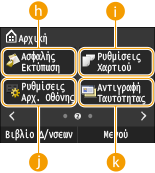
 <Ασφαλής Εκτύπωση> (MF729Cx / MF728Cdw / MF724Cdw) <Ασφαλής Εκτύπωση> (MF729Cx / MF728Cdw / MF724Cdw)Χρησιμοποιήστε αυτή τη λειτουργία για να εκτυπώσετε ένα προστατευόμενο έγγραφο. Εκτύπωση εγγράφου προστατευμένου με PIN (Ασφαλής εκτύπωση) (MF729Cx / MF728Cdw / MF724Cdw)
 <Ρυθμίσεις Χαρτιού> <Ρυθμίσεις Χαρτιού>Επίσης, μπορείτε να χρησιμοποιήσετε αυτό το πλήκτρο για να καθορίσετε το μέγεθος και τον τύπο του χαρτιού που έχετε τοποθετήσει στο συρτάρι χαρτιού και στην υποδοχή χειροκίνητης τροφοδοσίας. Καθορισμός μεγέθους και τύπου χαρτιού
 <Ρυθμίσεις Αρχ. Οθόνης> <Ρυθμίσεις Αρχ. Οθόνης>Σας δίνει τη δυνατότητα να αλλάξετε τη σειρά με την οποία εμφανίζονται τα πλήκτρα στην <Αρχική> οθόνη. Προσαρμογή της οθόνης <Αρχική>
 <Αντιγραφή Ταυτότητας> <Αντιγραφή Ταυτότητας>Περιλαμβάνει προκαταχωρημένες ρυθμίσεις για την αντιγραφή και των δύο όψεων μιας ταυτότητας ή άλλου εγγράφου στην ίδια πλευρά ενός φύλλου χαρτιού σε πραγματικό μέγεθος.
|
 |
|
 <Άμεση Σύνδεση> (MF729Cx / MF728Cdw / MF724Cdw / MF628Cw) <Άμεση Σύνδεση> (MF729Cx / MF728Cdw / MF724Cdw / MF628Cw)Χρησιμοποιήστε το για να πραγματοποιήσετε απευθείας ασύρματη σύνδεση με μια φορητή συσκευή. Διαμόρφωση των ρυθμίσεων απευθείας σύνδεσης (λειτουργία σημείου πρόσβασης) (MF729Cx / MF728Cdw / MF724Cdw / MF628Cw)
 Πλήκτρα συντόμευσης Πλήκτρα συντόμευσηςΕμφανίζουν τις αγαπημένες ρυθμίσεις που έχετε καταχωρήσει για τις λειτουργίες αντιγραφής, φαξ και σάρωσης. Προσθήκη πλήκτρων στην <Αρχική> οθόνη
|
<Έλεγχος Κατάστασης> οθόνη
Εάν πατήσετε το πλήκτρο  , θα εμφανιστεί μια οθόνη στην οποία μπορείτε να ελέγξετε την πρόοδο των εργασιών εκτύπωσης, αποστολής ή λήψης εγγράφων, την κατάσταση της συσκευής (πόσος γραφίτης απομένει στην κασέτα γραφίτη, κ.λπ.), καθώς και τις ρυθμίσεις δικτύου, π.χ. τη διεύθυνση ΙΡ της συσκευής.
, θα εμφανιστεί μια οθόνη στην οποία μπορείτε να ελέγξετε την πρόοδο των εργασιών εκτύπωσης, αποστολής ή λήψης εγγράφων, την κατάσταση της συσκευής (πόσος γραφίτης απομένει στην κασέτα γραφίτη, κ.λπ.), καθώς και τις ρυθμίσεις δικτύου, π.χ. τη διεύθυνση ΙΡ της συσκευής.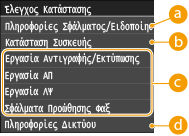
<Πληροφορίες Σφάλματος/Ειδοποίηση>
Εμφανίζει τις λεπτομέρειες για τυχόν σφάλματα που παρουσιάστηκαν. Εάν εμφανιστεί μήνυμα σφάλματος
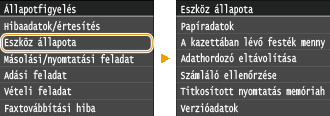
<Κατάσταση Συσκευής>
Εμφανίζει την κατάσταση της συσκευής, π.χ. την υπολειπόμενη ποσότητα χαρτιού ή γραφίτη.
<Πληροφορίες Χαρτιού>
Εμφανίζει εάν έχει τοποθετηθεί χαρτί σε κάθε προέλευση χαρτιού.
Εμφανίζει εάν έχει τοποθετηθεί χαρτί σε κάθε προέλευση χαρτιού.
<Ποσότητα Που Mένει Στην Κασέτα>
Εμφανίζει την ποσότητα γραφίτη που απομένει στις κασέτες. Τα άλλα εσωτερικά εξαρτήματα μπορεί να φτάσουν στο τέλος της διάρκειας ζωής τους πριν εξαντληθεί ο γραφίτης.
Εμφανίζει την ποσότητα γραφίτη που απομένει στις κασέτες. Τα άλλα εσωτερικά εξαρτήματα μπορεί να φτάσουν στο τέλος της διάρκειας ζωής τους πριν εξαντληθεί ο γραφίτης.
<Αφαίρεση Μέσου Μνήμης>
Χρησιμοποιείται για την ασφαλή κατάργηση μιας συσκευής μνήμης USB. Εκτύπωση από συσκευή μνήμης USB (Εκτύπωση από USB) Απευθείας σάρωση εγγράφων σε συσκευή μνήμης USB
Χρησιμοποιείται για την ασφαλή κατάργηση μιας συσκευής μνήμης USB. Εκτύπωση από συσκευή μνήμης USB (Εκτύπωση από USB) Απευθείας σάρωση εγγράφων σε συσκευή μνήμης USB
<Έλεγχος Μετρητή> (MF728Cdw / MF724Cdw / MF628Cw / MF623Cn)
Εμφανίζει ξεχωριστά τα σύνολα των ασπρόμαυρων και έγχρωμων εκτυπώσεων. Προβολή της τιμής του μετρητή
Εμφανίζει ξεχωριστά τα σύνολα των ασπρόμαυρων και έγχρωμων εκτυπώσεων. Προβολή της τιμής του μετρητή
<Χρήση Μνήμης για Ασφαλή Εκτύπωση> (MF729Cx / MF728Cdw / MF724Cdw)
Εμφανίζει το μέγεθος της μνήμης που χρησιμοποιείται τη συγκεκριμένη στιγμή για την αποθήκευση των δεδομένων ασφαλών εγγράφων. Εκτύπωση εγγράφου προστατευμένου με PIN (Ασφαλής εκτύπωση) (MF729Cx / MF728Cdw / MF724Cdw)
Εμφανίζει το μέγεθος της μνήμης που χρησιμοποιείται τη συγκεκριμένη στιγμή για την αποθήκευση των δεδομένων ασφαλών εγγράφων. Εκτύπωση εγγράφου προστατευμένου με PIN (Ασφαλής εκτύπωση) (MF729Cx / MF728Cdw / MF724Cdw)
<Πληροφορίες Έκδοσης>
Εμφανίζει πληροφορίες για την έκδοση του υλικολογισμικού.
Εμφανίζει πληροφορίες για την έκδοση του υλικολογισμικού.
<Αριθμός Σειράς>
Εμφανίζει το σειριακό αριθμό.
Εμφανίζει το σειριακό αριθμό.
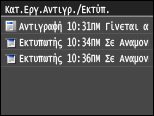
Κατάσταση εργασιών αντιγραφής/εκτύπωσης/αποστολής/λήψης
Εμφανίζει την τρέχουσα κατάσταση του επιλεγμένου στοιχείου. Παρακάτω απεικονίζεται η οθόνη <Κατ.Εργ.Αντιγρ./Εκτύπ.> ως παράδειγμα.
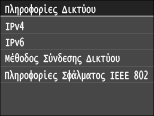
<Πληροφορίες Δικτύου>
Εμφανίζει τις ρυθμίσεις δικτύου, π.χ. τη διεύθυνση IP της συσκευής, και την κατάσταση σύνδεσης, π.χ. την κατάσταση επικοινωνίας του ασύρματου δικτύου LAN. Προβολή ρυθμίσεων δικτύου
<Έλεγχος Μετρητή> οθόνη (MF729Cx)
Εάν πατήσετε  (
( ), θα εμφανιστεί η οθόνη <Έλεγχος Μετρητή>. Σε αυτή την οθόνη, μπορείτε να δείτε τις τιμές του μετρητή για τις εκτυπώσεις, καθώς επίσης το σειριακό αριθμό και τη διαμόρφωση της συσκευής.
(), θα εμφανιστεί η οθόνη <Έλεγχος Μετρητή>. Σε αυτή την οθόνη, μπορείτε να δείτε τις τιμές του μετρητή για τις εκτυπώσεις, καθώς επίσης το σειριακό αριθμό και τη διαμόρφωση της συσκευής.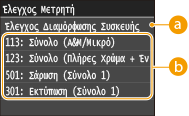
<Έλεγχος Διαμόρφωσης Συσκευής>
Εμφανίζει το σειριακό αριθμό της συσκευής και μια λίστα με το συνδεδεμένο ή ενεργοποιημένο εξοπλισμό.
Μετρητές
Επιλέξτε το μετρητή για να ελέγξετε την τιμή. Κάθε στοιχείο έχει διαφορετική προεπιλεγμένη τιμή, ανάλογα με τη χώρα ή την περιοχή αγοράς. Προβολή της τιμής του μετρητή
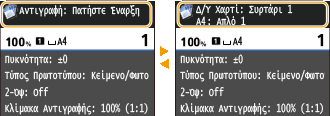
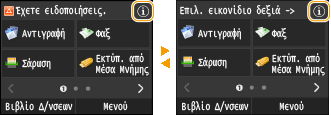
Όταν εμφανίζεται μήνυμα
Σε περιπτώσεις όπως όταν εξαντληθεί το χαρτί ή όταν η κασέτα γραφίτη έχει φτάσει στο τέλος της διάρκειας ζωής της, εμφανίζονται μηνύματα στο επάνω μέρος της οθόνης. Στην οθόνη εμφανίζονται εναλλάξ η κανονική οθόνη και το εκάστοτε ενεργό μήνυμα.
 |
Όταν εμφανίζεται το εικονίδιο
|

Όταν παρουσιάζεται σφάλμα
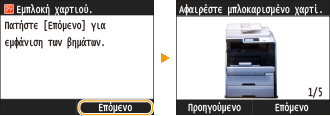
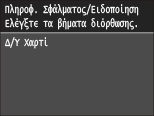
Σε ορισμένες περιπτώσεις, όταν παρουσιάζεται σφάλμα, εμφανίζονται οδηγίες για τον τρόπο αντιμετώπισής του. Ακολουθήστε τις οδηγίες που εμφανίζονται στην οθόνη για να επιλύσετε το πρόβλημα. Παρακάτω απεικονίζεται η οθόνη που εμφανίζεται σε περίπτωση εμπλοκής χαρτιού, ως παράδειγμα. Εάν εμφανιστεί μήνυμα σφάλματος