Επιλογή μορφής αρχείου
 |
|
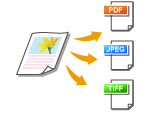
Μπορείτε να επιλέξετε τη μορφή αρχείου στην οποία θα σαρωθούν τα έγγραφα. Επιλέξτε μία από τις μορφές PDF/JPEG/TIFF. Εάν επιλέξετε τη μορφή PDF, μπορείτε να επιλέξετε μεταξύ συμπιεσμένου PDF, το οποίο έχει μικρότερο μέγεθος, και PDF μέσω OCR (οπτικής αναγνώρισης χαρακτήρων) που παρέχει δυνατότητα αναζήτησης στο κείμενο. Η ρύθμιση <Ορισμός Λεπτομερειών PDF> σάς δίνει τη δυνατότητα να αυξήσετε την ασφάλεια των αρχείων PDF.
|
<Σάρωση>  Πατήστε <Μνήμη USB> ή <E-Mail>/<Αρχείο> για να καθορίσετε προορισμούς <Μορφή Αρχείου> Επιλέξτε μια μορφή αρχείου
Πατήστε <Μνήμη USB> ή <E-Mail>/<Αρχείο> για να καθορίσετε προορισμούς <Μορφή Αρχείου> Επιλέξτε μια μορφή αρχείου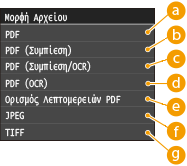
 <PDF>
<PDF>
Το σαρωμένο έγγραφο μετατρέπεται σε αρχείο PDF, χωρίς να μειωθεί το μέγεθός του.
 <PDF (Συμπίεση)>
Το σαρωμένο έγγραφο μετατρέπεται σε αρχείο PDF, με μειωμένο μέγεθος σε σύγκριση με αυτό που θα προέκυπτε εάν χρησιμοποιούσατε την επιλογή <PDF>.
 <PDF (Συμπίεση/OCR)>
Το σαρωμένο έγγραφο μετατρέπεται σε αρχείο PDF με δυνατότητα αναζήτησης κειμένου και μειωμένο μέγεθος, σε σύγκριση με αυτό που θα προέκυπτε εάν χρησιμοποιούσατε την επιλογή <PDF>. Το αρχείο PDF περιλαμβάνει δεδομένα κειμένου, τα οποία έχουν εξαχθεί από το σαρωμένο έγγραφο με τη λειτουργία οπτικής αναγνώρισης χαρακτήρων (OCR), έτσι ώστε να μπορείτε να πραγματοποιείτε αναζήτηση στο κείμενο μέσω υπολογιστή.
 <PDF (OCR)>
Το σαρωμένο έγγραφο μετατρέπεται σε αρχείο PDF με δυνατότητα αναζήτησης κειμένου, όπως και όταν χρησιμοποιείτε τη ρύθμιση <PDF (Συμπίεση/OCR)>, χωρίς να μειωθεί το μέγεθός του.
 <Ορισμός Λεπτομερειών PDF>*
Επιλέξτε αυτή τη ρύθμιση για να καθορίσετε τις ρυθμίσεις δημιουργίας κρυπτογραφημένου PDF με ψηφιακή υπογραφή.
|
* Η ρύθμιση αυτή είναι διαθέσιμη στο μοντέλο MF729Cx, εφόσον έχει ενεργοποιηθεί το προαιρετικό Send PDF Security Feature Set.
|
<Ορισμός Λεπτομερειών PDF> Επιλέξτε τύπο μορφής PDF Καθορίστε τις ρυθμίσεις κρυπτογράφησης και ψηφιακής υπογραφής <Εφαρμογή>
Επιλέξτε τύπο μορφής PDF Καθορίστε τις ρυθμίσεις κρυπτογράφησης και ψηφιακής υπογραφής <Εφαρμογή>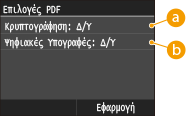
Καθορισμός επιπέδου κρυπτογράφησης
Επιλέξτε το κατάλληλο επίπεδο κρυπτογράφησης, σύμφωνα με τις ανάγκες σας, και έπειτα ορίστε τον κωδικό πρόσβασης που θα απαιτείται για το άνοιγμα του αρχείου PDF. Οι επιλογές κρυπτογράφησης είναι οι εξής:
<Δ/Υ>
Δεν γίνεται κρυπτογράφηση του αρχείου PDF.
<Acrobat 7.0 ή Νεότερο/128-bit AES>
Δημιουργείται ένα αρχείο PDF συμβατό με τις εφαρμογές Adobe Acrobat/Adobe Reader/Adobe Acrobat Reader 7.0, ή νεότερες εκδόσεις.
<Acrobat 9.0 ή Ισοδύναμο/256-bit AES>
Δημιουργείται ένα αρχείο PDF συμβατό με τις εφαρμογές Adobe Acrobat/Adobe Reader/Adobe Acrobat Reader 9.0, ή νεότερες εκδόσεις.
<Acrobat 10.0 ή Ισοδύναμο/256-bit AES>
Δημιουργείται ένα αρχείο PDF συμβατό με τις εφαρμογές Adobe Acrobat/Adobe Reader/Adobe Acrobat Reader 10, ή νεότερες εκδόσεις.

Για τη δημιουργία αρχείου PDF με κρυπτογράφηση AES 256-bit, στην οθόνη εμφανίζεται μόνο η επιλογή <Acrobat 9.0 ή Ισοδύναμο/256-bit AES> ή <Acrobat 10.0 ή Ισοδύναμο/256-bit AES>. Μπορείτε να αλλάξετε τα διαθέσιμα επίπεδα κρυπτογράφησης ανάλογα με τις ανάγκες σας. Ρυθμίσεις 256-bit AES για PDF με Κρυπτογράφηση
Προσθήκη ψηφιακής υπογραφής
Για να προσθέσετε μια ψηφιακή υπογραφή στο αρχείο PDF, επιλέξτε <Πάνω Αριστερά>. Ως υπογραφή, προστίθενται στο αρχείο PDF πληροφορίες όπως το όνομα του μοντέλου και ο σειριακός αριθμός της συσκευής.
Για να προσθέσετε μια ψηφιακή υπογραφή, δημιουργήστε ένα ζεύγος κλειδιών και ένα πιστοποιητικό. Δημιουργία ζευγών κλειδιών
 <JPEG>
Το σαρωμένο έγγραφο μετατρέπεται σε αρχείο JPEG.
 <TIFF>
Το σαρωμένο έγγραφο μετατρέπεται σε αρχείο TIFF.
 |
|
Εάν επιλέξετε τη μορφή αρχείου JPEG στη ρύθμιση <Μορφή Αρχείου> και προσπαθήσετε να σαρώσετε ένα έγγραφο από την επιφάνεια σάρωσης, θα μπορείτε να σαρώσετε μόνο μία σελίδα. Για να σαρώσετε ένα πολυσέλιδο έγγραφο με μία κίνηση, χρησιμοποιήστε τον τροφοδότη. Κάθε σελίδα του εγγράφου αποθηκεύεται ως ξεχωριστό αρχείο. Εάν επιλέξετε τη μορφή αρχείου TIFF ή PDF, θα μπορείτε να σαρώνετε πολυσέλιδα έγγραφα είτε από την επιφάνεια σάρωσης είτε από τον τροφοδότη, και το σαρωμένο έγγραφο θα αποθηκεύεται σε ένα μόνο αρχείο.
Οι ρυθμίσεις <PDF (Συμπίεση)> και <PDF (Συμπίεση/OCR)> συμπιέζουν τις φωτογραφίες και τις εικόνες των εγγράφων περισσότερο από ό,τι οι ρυθμίσεις <PDF> και <PDF (OCR)>. Το αρχείο θα είναι μικρότερο, αλλά η ποιότητα των εικόνων ορισμένων εγγράφων ή ο αριθμός των εγγράφων που μπορούν να σαρωθούν ταυτόχρονα μπορεί να είναι μικρότερος. Εάν επιλέξετε <PDF (Συμπίεση)> ή <PDF (Συμπίεση/OCR)>, μπορείτε να καθορίσετε το επίπεδο συμπίεσης.
Για την ανάλυση κάθε μορφής αρχείου, ανατρέξτε στην ενότητα Προδιαγραφές για σάρωση σε κοινόχρηστους φακέλους .
Εάν επιλέξετε <Ορισμός Λεπτομερειών PDF>, μπορείτε να καθορίσετε τις ρυθμίσεις κρυπτογράφησης και ψηφιακής υπογραφής των αρχείων PDF της επιλογής <PDF (Συμπίεση)>, <PDF>, <PDF (Συμπίεση/OCR)> ή <PDF (OCR)>.
Στα πεδία <PDF (Συμπίεση/OCR)> και <PDF (OCR)> μπορείτε να διαμορφώσετε τις ρυθμίσεις έτσι ώστε η συσκευή να εντοπίζει αυτόματα την κατεύθυνση του εγγράφου κατά τη σάρωση, με βάση την κατεύθυνση του κειμένου που διαβάζει η λειτουργία οπτικής αναγνώρισης χαρακτήρων (OCR). Ρυθμίσεις OCR (Αναζήτηση σε Κείμενο)
|
 Ρυθμίσεις ποιότητας εικόνας για τις επιλογές <PDF (Συμπίεση)> και <PDF (Συμπίεση/OCR)>
<Μενού> <Ρυθμίσεις Σάρωσης> <Ρυθμίσεις Εικόνας Αρχείου Εξόδου> <Επίπεδο Ποιότητας Εικόνας PDF (Συμπ.)> Επιλέξτε τύπο εγγράφου Καθορίστε τις ρυθμίσεις
<Ρυθμίσεις Σάρωσης> <Ρυθμίσεις Εικόνας Αρχείου Εξόδου> <Επίπεδο Ποιότητας Εικόνας PDF (Συμπ.)> Επιλέξτε τύπο εγγράφου Καθορίστε τις ρυθμίσεις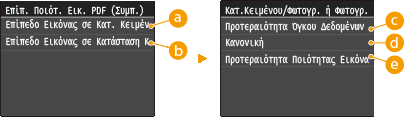
<Επίπεδο Εικόνας σε Κατ. Κειμένου/Φωτογραφίας ή Φωτογραφίας>
Επιλέξτε αυτήν τη ρύθμιση, εάν θέλετε να σαρώσετε έγγραφα που περιλαμβάνουν φωτογραφίες.
<Επίπεδο Εικόνας σε Κατάσταση Κειμένου>
Επιλέξτε αυτήν τη ρύθμιση, εάν θέλετε να σαρώσετε έγγραφα που περιέχουν μόνο κείμενο.
<Προτεραιότητα Όγκου Δεδομένων>
Το μέγεθος δεδομένων συμπιέζεται εξαιρετικά και μειώνεται, αλλά η ποιότητα εικόνας είναι χαμηλή.
<Κανονική>
Η κλίμακα συμπίεσης και η ποιότητα εικόνας προσαρμόζονται σε μια ενδιάμεση ρύθμιση μεταξύ των ρυθμίσεων <Προτεραιότητα Όγκου Δεδομένων> και <Προτεραιότητα Ποιότητας Εικόνας>.
<Προτεραιότητα Ποιότητας Εικόνας>
Η ποιότητα εικόνας βελτιώνεται, αλλά η κλίμακα συμπίεσης δεδομένων μειώνεται και το μέγεθος δεδομένων είναι μεγάλο.