
Registrering af ofte anvendte scanningsindstillinger (e-mail/I-fax/delt mappe/FTP-server)
Du kan registrere op til 18 ofte anvendte kombinationer af scanningsindstillinger. Fordi registrerede indstillinger kan vises efter behov, er der ikke brug for komplicerede procedurer (f.eks. indstilling af dokumenttype, angivelse af kompakt PDF som filformat og afsendelse af filen til internt personale) hver gang. Du kan også tildele registrerede indstillingskombinationer til en genvejsknap, der vises på <Hjem>-skærmen.
Registrering af favoritindstillinger
1
Tryk på  , og tryk på <Scan>.
, og tryk på <Scan>.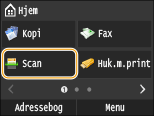
Hvis logonskærmen vises, skal du bruge taltasterne til at indtaste brugernavn og adgangskode. Derefter skal du vælge godkendelsesserver og trykke på  . Sådan logger du på Autoriseret afsendelse
. Sådan logger du på Autoriseret afsendelse2
Vælg <E-mail>, <I-fax>, eller <Fil>.
3
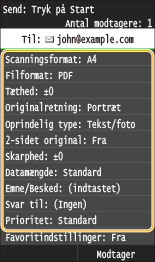
Rediger værdierne for de indstillinger, du vil registrere. Angivelse af detaljerede indstillinger
Hvis du også vil inkludere destinationen i en favoritscanningsindstilling, skal du indtaste den destination, der skal registreres.Afsendelse ved hjælp af registrerede destinationer (e-mail/I-fax/delt mappe/FTP-server)
4
Tryk på <Favoritindstillinger>  <Registrer>.
<Registrer>.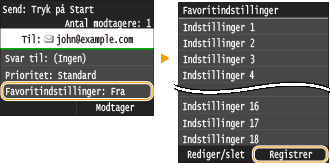
5
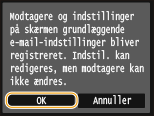
Kontroller meddelelsen, og tryk på <OK>.
6
Vælg, hvor indstillingerne skal registreres.
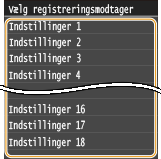
7
Kontroller detaljerne for de indstillinger, der skal registreres, og tryk på <Anvend>. Angivelse af detaljerede indstillinger
For at ændre værdien for en indstilling, der skal registreres, skal du trykke på indstillingen.
For at omdøbe registreringsdestinationen skal du trykke på <Skift navn>. Indtastning af tekst
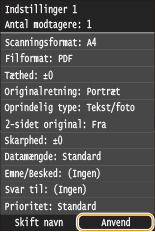
8
Vælg, om indstillingerne skal registreres som en genvejsknap.
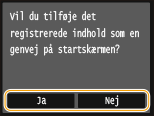
Hvis du vælger <Ja>, vises en meddelelse. Kontroller meddelelsen, og tryk derefter på <OK>. Den registrerede indstillingskombination tilføjes til <Hjem>-skærmen som en genvejsknap.
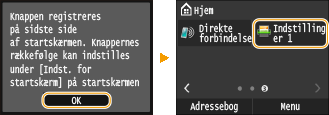

Hvis <Hjem>-skærmen er fuld, og genvejsknappen ikke kan tilføjes, skal du bruge <Indst. for startskærm> til at slette registrerede knapper eller tomme pladser. Tilpasning af <Hjem>-skærmen
|
|
|
De registrerede indstillinger bevares, selvom maskinen slukkes.
For at redigere eller slette registrerede indstillinger skal du gå til <Scan>
<Favoritindstillinger> <Rediger/slet> <Rediger> eller <Slet> og derefter følge trinene herunder. Sådan redigeres en indstilling: Vælg den indstilling, der skal slettes Skift indstillingen, og tryk på <Anvend> <Ja>.Sådan slettes en indstilling: Vælg den indstilling, der skal slettes tryk på <Ja>.Destinationer kan ikke ændres, når indstillingerne er blevet registreret. Hvis du vil ændre en destination, skal du slette indstillingerne og derefter registrere dem igen.
Hvis du registrerede en destination, som blev angivet fra adressebogen, og derefter slettede destinationsposten i adressebogen, slettes destinationen også fra favoritscanningsindstillingerne.
|
Genopkald af favoritindstillinger
Vælg blot den indstillingskombination fra favoritindstillingerne, der passer bedst til dit formål.
<Scan> <Favoritindstillinger> Vælg den indstillingskombination, der skal genkaldes
<Favoritindstillinger> Vælg den indstillingskombination, der skal genkaldes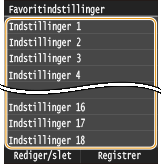
|
|
|
Når du har genkaldt indstillingerne, indstillingskombinationen, kan du også ændre scanningsindstillingerne efter behov.
|