
Skrive ut med Google Cloud Print
Hvis du vil skrive ut med Google Cloud Print, må du registrere maskinen med Google Cloud Print.
|
|
|
For å bruke Google Cloud Print, kreves en Google-kontoer. Hvis du ikke har en konto, går du til Google-websiden for å opprette kontoen din.
|
Kontrollere maskininnstillingene
Før du setter opp Google Cloud Print, sjekker du følgende:
Sørg for at maskinen er tilordnet en IPv4-adresse og er koblet til en datamaskin over et nettverk. Koble til kablet LAN Koble til trådløst LAN (MF729Cx / MF728Cdw / MF724Cdw / MF628Cw)
Sørg for at innstillinger for dato og tid og tidssone stemmer. Dato-/tidsinnstillinger
Hvis administrasjon med avdelings-ID er aktivert, må du sørge for at maskinen er konfigurert til å tillate utskrift fra en datamaskin, selv om ingen avdelings-ID og PIN-kode er angitt. Blokkere jobber når avdelings-ID er ukjent
Endre Google Cloud Print-innstillinger
Aktiver Google Cloud Print-funksjonen på maskinen. Du kan også deaktivere Google Cloud Print-funksjonen på maskinen.
1
Trykk på <Meny> på <Hjem>-skjermen.
2
Trykk på <Systemstyringsinnstillinger>.
Hvis påloggingsskjermbildet vises, angir du riktig ID og PIN-kode ved hjelp av talltastene og trykker deretter på  . Logge på maskinen
. Logge på maskinen3
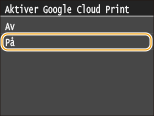
Velg <Innstillinger for Google Cloud Print>  <Aktiver Google Cloud Print>.
<Aktiver Google Cloud Print>.4
Trykk på <På> eller <Av>.
Registrere maskinen med Google Cloud Print
Registrering av maskinen med Google Cloud Print lar deg skrive ut hvor som helst.
1
Start Fjernkontroll, og logg på i systemstyrermodus. Starte Fjernkontroll
2
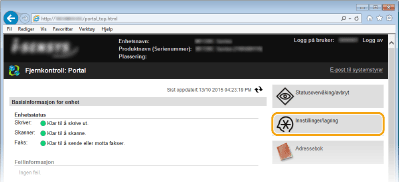
Klikk på [Innstillinger/lagring].
3
Klikk på [Nettverksinnstillinger] [Innstillinger for Google Cloud Print].
[Innstillinger for Google Cloud Print].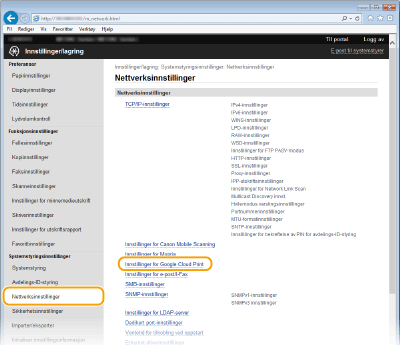
4
Klikk på [Lagre] i [Lagringsstatus].
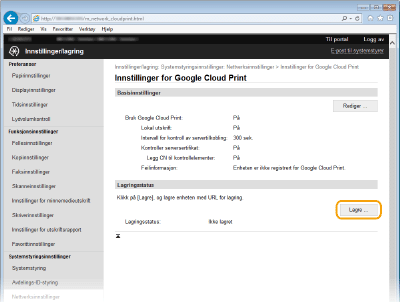

Hvis [Lagre] er utilgjengelig
Du må aktivere Google Cloud Print. Klikk på [Rediger], merk av for [Google Cloudprinter gebruiken] og klikk på [OK].
Registrere maskinen på nytt
Hvis du vil registrere maskinen på nytt, for eksempel hvis eieren av maskinen er endret eller av andre årsaker, må du avregistrere maskinen og registrere den på nytt.
5
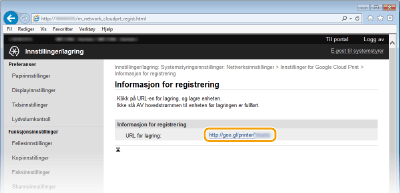
Klikk på koblingen til URL-adressen som vises for [URL for lagring].
6
Følg anvisningene på skjermen for å registrere maskinen.
7
For å skrive ut, start en Google Cloud Print-kompatibel app som Google Chrome™, Gmail eller Google Docs på en datamaskinen eller smartenhet.
Gå til Google Cloud Print-websiden for informasjon om de siste programmene som støtter Google Cloud Print.
|
|
Registrere fra en mobilenhet eller Google ChromeDu kan også registrere maskinen fra en mobilenhet eller Google Chrome. Maskinens skjerm viser følgende bekreftelsesskjermbilde før registreringen fullføres. Trykk på <Ja> for å fullføre registreringen.
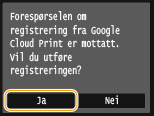 For registreringsprosedyren, se i instruksjonshåndboken for mobilenheten eller Google Cloud Print-nettstedet.
|