Osoitekirjan tietojen tuominen/vieminen faksiajurista
Osoitekirjatietoja CSV-muotoisessa tiedostossa, joka on luotu esimerkiksi Microsoft Excel -sovelluksessa, voidaan tuoda laitteeseen tai osoitekirjan tietoja voidaan viedä laitteesta tiedostoon ja käyttää toisissa faksilaitteissa tai sovelluksissa. Laite tukee kahta tiedostomuotoa: CSV-tiedostot (*.csv) ja Canon-osoitekirjatiedostot (*.abk)
|
|
|
Et voi käyttää osoitekirjaa, jos sinulla ei ole oikeutta käyttää kansiota, johon osoitekirja on tallennettu. Kirjaudu sisään käyttäjänä, jolla on käyttöoikeus kansioon, tai muuta osoitekirjan tallennuspaikka. Osoitekirjatietojen tallennuspaikan muuttaminen
|
Osoitekirjan tietojen tuominen
1
Avaa tulostinkansio. Tulostinkansion näyttäminen
2
Valitse laitteen faksiajuri hiiren kakkospainikkeella ja napsauta [Printing preferences] (Tulostusmääritykset).

3
Valitse [Select Destination] (Valitse vastaanottaja) -välilehti  [Edit Address Book] (Muokkaa osoitekirjaa).
[Edit Address Book] (Muokkaa osoitekirjaa).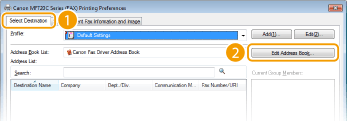
4
Valitse [Import] (Tuo).
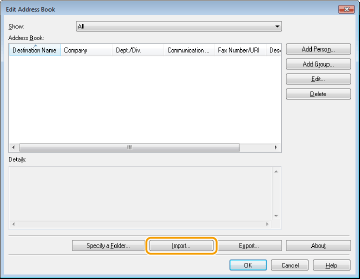
5
Valitse tuotava tiedosto ja valitse [Open] (Avaa).
Määritä CSV-tiedostolle siinä käytetyt erotinmerkit.
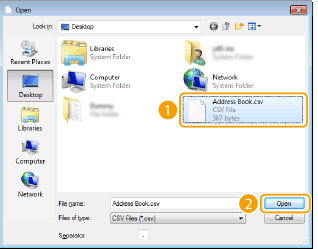
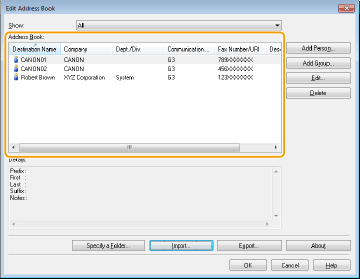
Tiedostosta tuodut vastaanottajat näytetään kohdassa [Address Book] (Osoitekirja).
Osoitekirjan tietojen vieminen
1
Avaa tulostinkansio. Tulostinkansion näyttäminen
2
Valitse laitteen faksiajuri hiiren kakkospainikkeella ja napsauta [Printing preferences] (Tulostusmääritykset).
3
Valitse [Select Destination] (Valitse vastaanottaja) -välilehti [Edit Address Book] (Muokkaa osoitekirjaa).
[Edit Address Book] (Muokkaa osoitekirjaa).
4
Valitse [Export] (Vie).


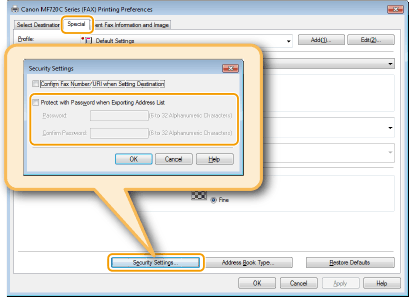
Jos valitsit [Special] (Mukautettu) -välilehden [Security Settings] (Suojausasetukset) -valintaikkunasta [Protect with Password when Exporting Address List] (Suojaa vietävä osoiteluettelo salasanalla), näyttöön tulee salasanan syöttämisen valintaikkuna, kun valitset [Export] (Vie). Lisätietoja saat valitsemalla faksiajurinäytön kohdan [Help] (Ohje).
5
Määritä tiedoston tallennuspaikka, nimi ja muoto ja valitse sitten [Save] (Tallenna).
Määritä CSV-tiedostolle siinä käytetyt erotinmerkit.
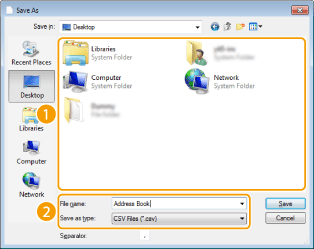
Osoitekirjatiedot viedään määritettyyn paikkaan.
Osoitekirjatietojen tallennuspaikan muuttaminen
1
Avaa tulostinkansio. Tulostinkansion näyttäminen
2
Valitse laitteen faksiajuri hiiren kakkospainikkeella ja napsauta [Printing preferences] (Tulostusmääritykset).
3
Valitse [Select Destination] (Valitse vastaanottaja) -välilehti [Edit Address Book] (Muokkaa osoitekirjaa).
[Edit Address Book] (Muokkaa osoitekirjaa).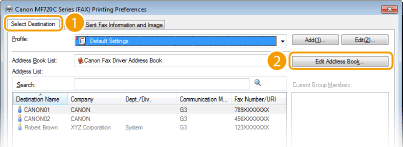
4
Valitse [Specify a Folder] (Määritä kansio).
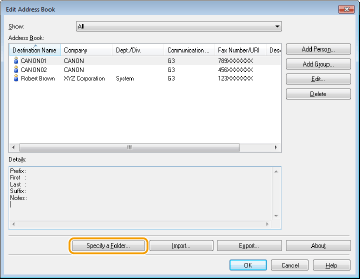
5
Määritä paikka, johon osoitekirjatiedot tallennetaan, ja valitse [OK].
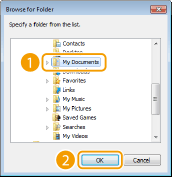
Tallenna osoitekirja sellaiseen kansioon, johon sinulla on kirjoitusoikeus, esimerkiksi [My Documents] (Omat tiedostot) -kansioon.
6
Jos haluat luoda uuden osoitekirjan, valitse [New] (Uusi). Jos haluat kopioida nykyisen osoitekirjan haluamaasi kansioon, valitse [Copy] (Kopioi).
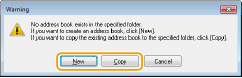
Osoitekirja luodaan tai kopioidaan.
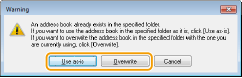
Jos vaiheessa 4 valitussa kansiossa on jo osoitekirja, näyttöön tulee seuraava ilmoitus. Jos haluat käyttää nykyistä osoitekirjaa, valitse [Use as-is] (Käytä nykyistä). Jos puolestaan haluat käyttää faksiajurin osoitekirjaa, valitse [Overwrite] (Korvaa).