Tulostaminen AirPrint-toiminnolla
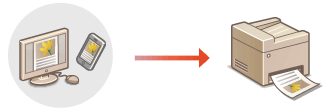
Et välttämättä tarvitse tietokonetta valokuvien, sähköpostiviestien, web-sivujen ja muiden asiakirjojen tulostamiseen. AirPrint-toiminnon avulla voit tulostaa suoraan Applen laitteista, kuten iPad, iPhone ja iPod touch.
Järjestelmävaatimukset
Tulostaaksesi AirPrint-toiminnolla tarvitset yhden seuraavista Apple-laitteista.
iPad (kaikki mallit)
iPhone (3GS tai uudempi)
iPod touch (3. sukupolvi tai uudempi)
Mac (Mac OS X 10.7 tai uudempi)*
|
|
* Mac OS X 10.9 tai uudempi käyttäessäsi USB-yhteyttä.
|
|
|
Verkkoympäristö
Tarvitse yhden seuraavista ympäristöistä.
Apple-laite ja tämä laite ovat yhdistettyinä samaan lähiverkkoon.
Apple-laite ja tämä laite ovat samassa suorayhteydessä.
Mac ja tämä laite ovat yhdistetty keskenään USB-liitännän kautta.

Kun käytät USB-yhteyttä
Määritä <Valitse USB PC:n käyttöjärj.> -asetukseksi <Mac OS>. Muistuta paperiasetusten tarkistamisesta
Tulostaminen iPad-, iPhone- tai iPod touch -laitteesta
1
Varmista, että tässä laitteessa on virta päällä ja että se on yhdistetty Apple-laitteeseesi.
Kun haluat varmistaa, että Apple-laite ja tämä laite ovat yhdistetty langallisen/langattoman lähiverkon kautta, katso "Getting Started (Aloittaminen)". Laitteen mukana tulevat käyttöoppaat
Kun haluat varmistaa, että Apple-laite ja tämä laite ovat suorayhteydessä, katso Yksinkertaisen langattoman yhteyden perustaminen suoran yhteyden avulla (liityntäpistetila)(MF729Cx / MF728Cdw / MF724Cdw / MF628Cw).
2
Napauta Apple-laitteen sovelluksessa kohtaa  valikkovaihtoehtojen näyttämiseksi.
valikkovaihtoehtojen näyttämiseksi.3
Napauta avattavan luettelon kohtaa [Print] (Tulosta).
4
Valitse tämä laite kohdan [Printer Options] (Tulostinasetukset) kohdasta [Printer] (Tulostin).
Verkkoon yhdistetyt tulostimet näytetään. Valitse tämä laite tässä vaiheessa.

[Printer Options] (Tulostinasetukset) -kohtaa ei näytetä sovelluksissa, jotka eivät tue AirPrint-toimintoa. Et voi tulostaa kyseisistä sovelluksista.
5
Määritä tulostusasetukset tarpeen mukaan.
Käytettävissä olevat asetukset ja paperikoot vaihtelevat käyttämästäsi sovelluksesta riippuen.
6
Napauta [Print] (Tulosta).
Tulostus alkaa.
Tulostuksen tilan tarkistaminen
Paina tulostuksen aikana kaksi kertaa Apple-laitteen kotipainiketta  Napauta [Print] (Tulosta).
Napauta [Print] (Tulosta).Tulostaminen Mac-laitteesta
1
Varmista, että tässä laitteessa on virta päällä ja että se on yhdistetty Mac-laitteeseesi.
Lisätietoja tästä toimenpiteestä on kohdassa "Getting Started (Aloittaminen)". Laitteen mukana tulevat käyttöoppaat
2
Lisää laite Mac-laitteeseen kohdassa [System Preferences] (Järjestelmäasetukset) [Printers & Scanners] (Tulostimet ja skannerit).
[Printers & Scanners] (Tulostimet ja skannerit).Tämä toiminto ei ole tarpeen, jos rekisteröinti on jo suoritettu skannausta ja faksausta varten.
3
Avaa asiakirja sovelluksessa ja avaa tulostuksen valintaikkuna.
Tulostuksen valintaikkunan avaamistapa vaihtelee sovelluksen mukaan. Katso lisätietoja käyttämäsi sovelluksen käyttöohjeista.
4
Valitse tämä laite tulostuksen valintaikkunassa.
Mac-laitteeseen yhdistetyt tulostimet näytetään. Valitse tämä laite tässä vaiheessa.
5
Määritä tulostusasetukset tarpeen mukaan.
Käytettävissä olevat asetukset ja paperikoot vaihtelevat käyttämästäsi sovelluksesta riippuen.
6
Valitse [Print] (Tulosta).
Tulostus alkaa.