Järjestelmän hallinta-asetukset
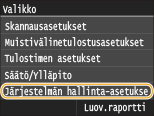 |
|
Kaikki järjestelmän hallinta-asetukset ja lyhyet kuvaukset luetellaan. Oletusasetukset on merkitty tikarilla (
 ). ). |
 |
Asteriskit (*)Asetuksia, joissa on merkintä "*1", ei voi tuoda tai viedä.
Asetukset, joissa on merkintä "*2", koskevat vain malleja MF729Cx.
Asetukset, joissa on merkintä "*3", koskevat vain malleja MF729Cx / MF728Cdw / MF724Cdw.
Asetukset, joissa on merkintä "*4", koskevat vain malleja MF729Cx / MF728Cdw / MF628Cw.
|
Verkkoasetukset
Katso kohta Verkkoasetukset.
Ota NFC käyttöön *1*2
Valitse, sallitaanko tulostus koskettamalla laitteen käyttöpaneelissa olevaa NFC-yhteensopivan mobiililaitteen NFC-merkkiä.
|
Ei
Kyllä
|
<Valikko>  <Järjestelmän hallinta-asetukset> <Ota NFC käyttöön> Valitse <Ei> tai <Kyllä> Käynnistä laite uudelleen
<Järjestelmän hallinta-asetukset> <Ota NFC käyttöön> Valitse <Ei> tai <Kyllä> Käynnistä laite uudelleenJärjestelmävalvojan asetustiedot
Määritä tunnus ja PIN-koodi yksinomaan pääkäyttäjille, joilla on käyttöoikeudet kohtiin <Verkkoasetukset> ja <Järjestelmän hallinta-asetukset>. Tunnus on <Järjestelmänvalvojan tunnus> ja PIN-koodi on <Järjestelmänvalvojan PIN>. Voit myös tallentaa pääkäyttäjän nimen. Järjestelmänvalvojan tunnuksen asettaminen
Järjestelmänvalvojan tunnus ja PIN
Syötä enintään 7 numeron mittainen luku järjestelmänvalvojan tunnukseksi ja salasanaksi.
|
Järjestelmänvalvojan tunnus
Järjestelmänvalvojan PIN
|
Järjestelmänvalvojan nimi
Syötä enintään 32 aakkosnumeerisella merkillä pääkäyttäjän nimi.
Laitetietojen asetukset
Syötä enintään 32 aakkosnumeerisella merkillä laitteen nimi ja asennuspaikka, joista laite tunnistetaan.
|
Laitenimi
Sijainti
|
<Valikko> <Järjestelmän hallinta-asetukset> <Laitetietojen asetukset> Valitse <Laitenimi> tai <Sijainti> Syötä <Laitenimi> tai <Sijainti> (Tekstin syöttäminen) <Käytä> 
<Järjestelmän hallinta-asetukset> <Laitetietojen asetukset> Valitse <Laitenimi> tai <Sijainti> Syötä <Laitenimi> tai <Sijainti> (Tekstin syöttäminen) <Käytä> 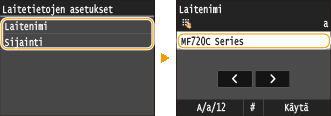
Osastotunnusten hallinta Kyllä/Ei
Valitse, käytetäänkö osastotunnusten hallintaa. Se on toiminto, jossa käytetään tunnuksia käyttäjätilien oikeuksien määrittämiseen ja laitteen käytön tietojen ylläpitoon. Osastotunnusten hallinnan asettaminen
|
Ei
Kyllä
|
<Valikko> <Järjestelmän hallinta-asetukset> <Osastotunnusten hallinta Kyllä/Ei> Valitse <Ei> tai <Kyllä>
<Järjestelmän hallinta-asetukset> <Osastotunnusten hallinta Kyllä/Ei> Valitse <Ei> tai <Kyllä> Suojausasetukset
Ota käyttöön tai poista käytöstä SSL- tai IPSec-salatun tiedonsiirron asetukset sekä IP- tai MAC-osoitteen perusteella suodattamisen asetukset.
Käytä SSL:ää
Valitse, käytetäänkö SSL-salattua tiedonsiirtoa. SSL-salatun tiedonsiirron ottaminen käyttöön Etäkäyttöliittymälle
|
Ei
Kyllä
|
<Valikko> <Järjestelmän hallinta-asetukset> <Suojausasetukset> <Käytä SSL:ää> Valitse <Ei> tai <Kyllä> Käynnistä laite uudelleen
<Järjestelmän hallinta-asetukset> <Suojausasetukset> <Käytä SSL:ää> Valitse <Ei> tai <Kyllä> Käynnistä laite uudelleenKäytä IPSec-muotoa *1
Valitse, käytetäänkö salattua tiedonsiirtoa muodostamalla VPN-verkko IPSec-salauksen avulla. IPSec-asetusten määrittäminen
|
Ei
Kyllä
|
<Valikko> <Järjestelmän hallinta-asetukset> <Suojausasetukset> <Käytä IPSec-muotoa> Valitse <Ei> tai <Kyllä> Käynnistä laite uudelleen
<Järjestelmän hallinta-asetukset> <Suojausasetukset> <Käytä IPSec-muotoa> Valitse <Ei> tai <Kyllä> Käynnistä laite uudelleenIPv4-osoitesuodatin
Ota käyttöön tai poista käytöstä asetukset määritettyihin IPv4-osoitteisiin lähetettyjen tai niistä vastaanotettujan pakettien suodattamiseksi. IP-osoitteiden määrittäminen palomuurisääntöihin
|
Lähtevien suodatin
Ei
Kyllä
Saapuvien suodatin
Ei
Kyllä
|
<Valikko> <Järjestelmän hallinta-asetukset> <Suojausasetukset> <IPv4-osoitesuodatin> Valitse <Lähtevien suodatin> tai <Saapuvien suodatin> Valitse <Ei> tai <Kyllä> Käynnistä laite uudelleen
<Järjestelmän hallinta-asetukset> <Suojausasetukset> <IPv4-osoitesuodatin> Valitse <Lähtevien suodatin> tai <Saapuvien suodatin> Valitse <Ei> tai <Kyllä> Käynnistä laite uudelleenIPv6-osoitesuodatin
Ota käyttöön tai poista käytöstä asetukset määritettyihin IPv6-osoitteisiin lähetettyjen tai niistä vastaanotettujan pakettien suodattamiseksi. IP-osoitteiden määrittäminen palomuurisääntöihin
|
Lähtevien suodatin
Ei
Kyllä
Saapuvien suodatin
Ei
Kyllä
|
<Valikko> <Järjestelmän hallinta-asetukset> <Suojausasetukset> <IPv6-osoitesuodatin> Valitse <Lähtevien suodatin> tai <Saapuvien suodatin> Valitse <Ei> tai <Kyllä> Käynnistä laite uudelleen
<Järjestelmän hallinta-asetukset> <Suojausasetukset> <IPv6-osoitesuodatin> Valitse <Lähtevien suodatin> tai <Saapuvien suodatin> Valitse <Ei> tai <Kyllä> Käynnistä laite uudelleenMAC-osoitesuodatin
Ota käyttöön tai poista käytöstä asetukset määritettyihin MAC-osoitteisiin lähetettyjen tai niistä vastaanotettujan pakettien suodattamiseksi. MAC-osoitteiden määrittäminen palomuurisääntöihin
|
Lähtevien suodatin
Ei
Kyllä
Saapuvien suodatin
Ei
Kyllä
|
<Valikko> <Järjestelmän hallinta-asetukset> <Suojausasetukset> <MAC-osoitesuodatin> Valitse <Lähtevien suodatin> tai <Saapuvien suodatin> Valitse <Ei> tai <Kyllä> Käynnistä laite uudelleen
<Järjestelmän hallinta-asetukset> <Suojausasetukset> <MAC-osoitesuodatin> Valitse <Lähtevien suodatin> tai <Saapuvien suodatin> Valitse <Ei> tai <Kyllä> Käynnistä laite uudelleenValitse maa/alue *1
Valitse maa tai alue, jossa laitetta käytetään. Oletusasetus saattaa vaihdella ensimmäisen käynnistyksen yhteydessä valitun asetuksen mukaan.
|
<Valikko> <Järjestelmän hallinta-asetukset> <Valitse maa/alue> Valitse maa tai alue
<Järjestelmän hallinta-asetukset> <Valitse maa/alue> Valitse maa tai alue Etäkäyttöliittymän asetukset *1
Määritä asetukset käyttämällä etäkäyttöliittymää. Etäkäyttöliittymän käyttö mahdollistaa laitteen asetusten määrittämisen Web-selaimelta.
Käytä Etäkäyttöliittymää
Valitse, käytätkö etäkäyttöliittymää. Etäkäyttöliittymän käyttö mahdollistaa laitteen asetusten määrittämisen Web-selaimelta. Etäkäyttöliittymän poistaminen käytöstä
|
Ei
Kyllä
|
Etäkäyttöliittymän käytön suojausasetukset
Aseta, tarvitaanko PIN-koodi etäkäyttöliittymään pääsyä varten. Aseta enintään 7 numeroa käsittävä PIN-koodi. Kaikki käyttäjät käyttävät yhteistä PIN-koodia. Etäkäyttöliittymän PIN-koodin asettaminen
|
Ei
Kyllä
Etäkäyttöliittymän PIN
|
<Valikko> <Järjestelmän hallinta-asetukset> <Etäkäyttöliittymän asetukset> <Etäkäyttöliittymän käytön suojausasetukset> <Kyllä> Syötä PIN-koodi PIN (Vahvista) <Käytä>
<Järjestelmän hallinta-asetukset> <Etäkäyttöliittymän asetukset> <Etäkäyttöliittymän käytön suojausasetukset> <Kyllä> Syötä PIN-koodi PIN (Vahvista) <Käytä> Automaattinen online etäskannauksessa *1
Kun skannaat tietokoneelta, käytä tätä ominaisuutta automaattisesti siirtymiseksi online-tilaan etäskannausta varten (skannauksen valmiustila), vaikka ei käytetä käyttöpaneelia.
|
Ei
Kyllä
|
<Valikko> <Järjestelmän hallinta-asetukset> <Automaattinen online etäskannauksessa> Valitse <Ei> tai <Kyllä>
<Järjestelmän hallinta-asetukset> <Automaattinen online etäskannauksessa> Valitse <Ei> tai <Kyllä> Rajoita lähetystoimintoa
Määritä vastaanottajien erilaisten määrittelymenetelmien rajoitukset, kun sähköpostia, I-fakseja, jne. lähetetään.
Osoitekirjan PIN
Määritä PIN ja vaadi, että se syötetään, jos osoitekirjaan halutaan lisätä uusia tietoja tai olemassa olevia halutaan muokata. Osoitekirjan PIN-koodin määrittäminen
Rajoita uusia vastaanottajia
Valitse, rajoitetaanko vastaanottajiksi valittavissa olevat sähköpostiosoitteet/I-faksiosoitteet niihin, jotka on jo tallennettu osoitekirjaan. Käytettävissä olevien vastaanottajien rajoittaminen
|
Ei
Kyllä
|
Rajoita uudelleenlähetystä lokista
Valitse, estetäänkö vastaanottajan valitseminen lähetystöiden lokista. Aiemmin valittujen vastaanottajien valitsemisen poistaminen käytöstä
|
Ei
Kyllä
|
Lyhytvalintalähetyksen vahvistus
Valitse, näytetäänkö syötetyn lyhytvalintakoodin tiedot, kun se valitaan vastaanottajaksi. Osoitekirjan vastaanottajien näyttäminen
|
Ei
Kyllä
|
Näytä työloki
Valitse, näytetäänkö kopioinnin, tulostuksen, faksauksen ja skannauksen lokit laitteen näytössä ja liikennöintiraporteissa.
|
Ei
Kyllä
|
<Valikko> <Järjestelmän hallinta-asetukset> <Näytä työloki> Valitse <Ei> tai <Kyllä> Käynnistä laite uudelleen
<Järjestelmän hallinta-asetukset> <Näytä työloki> Valitse <Ei> tai <Kyllä> Käynnistä laite uudelleenKäytä USB-laitteena
Ota käyttöön tai poista käytöstä USB-portti, jota käytetään laitteen yhdistämiseen tietokoneeseen. Laitteen ja tietokoneen USB-yhteyden rajoittaminen
|
Ei
Kyllä
|
Tallenna USB-muistiin
Valitse, sallitaanko skannattujen asiakirjojen tallentaminen USB-muistilaitteeseen. Skannaaminen USB:hen -toiminnon rajoittaminen
MF729Cx
|
Ei
Kyllä
|
MF728Cdw / MF724Cdw / MF628Cw / MF623Cn
|
Ei
Kyllä
|
Muistivälinetulostus Kyllä/Ei
Valitse, sallitaanko tietojen tulostaminen USB-muistilaitteesta, kun sellainen on yhdistetty laitteeseen. USB-tulostustoiminnon rajoittaminen
MF729Cx
|
Ei
Kyllä
|
MF728Cdw / MF724Cdw / MF628Cw / MF623Cn
|
Ei
Kyllä
|
Product Extended Survey Program käyttöön
Ota käyttöön tai poista käytöstä Product Extended Survey Program -ohjelma (ohjelma laitteen käyttötutkimusta varten).
|
Ei
Kyllä
|
<Valikko> <Järjestelmän hallinta-asetukset> <Product Extended Survey Program käyttöön> Valitse <Ei> tai <Kyllä> Käynnistä laite uudelleen
<Järjestelmän hallinta-asetukset> <Product Extended Survey Program käyttöön> Valitse <Ei> tai <Kyllä> Käynnistä laite uudelleenNäytä tarvikkeiden tiedot (Etäkäyttöliittymä/Toner Status)
Määritä, näytetäänkö Etäkäyttöliittymässä tai Toner Status -sovelluksessa painike, jolla voi siirtyä Internetiin ostamaan värikasetteja. Määritä myös, käytetäänkö Toner Status -sovellusta.
|
Näytä tarvikkeiden ostopainike (Etäkäyttöliittymä)
Ei
Kyllä
Toner Status -asetukset
Ei
Kyllä
Näytä tarvikkeiden ostopainike
Ei
Kyllä
|
<Valikko> <Järjestelmän hallinta-asetukset> <Näytä tarvikkeiden tiedot (Etäkäyttöliittymä/Toner Status)> Määritä asetukset
<Järjestelmän hallinta-asetukset> <Näytä tarvikkeiden tiedot (Etäkäyttöliittymä/Toner Status)> Määritä asetukset 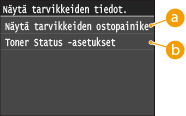
 <Näytä tarvikkeiden ostopainike (Etäkäyttöliittymä)>
Valitse <Ei> estääksesi etäkäyttöliittymässä sellaisen painikkeen näyttämisen, joka hakee sivuston väriainekasetin hankintaa varten.
 <Toner Status -asetukset>
Jos et halua käyttää Toner Status -sovellusta, valitse <Ei>. Estääksesi Toner Status -sovelluksessa sellaisen painikkeen näyttämisen, joka hakee sivuston väriainekasetin hankintaa varten, valitse <Kyllä> ja sen jälkeen <Ei>.
Ota Canon Mobile Scanning käyttöön
Valitse, sallitaanko skannaus mobiililaitteella käyttäen Canonin mobiiliskannaussovellusta.
|
Ei
Kyllä
|
<Valikko> <Järjestelmän hallinta-asetukset> <Ota Canon Mobile Scanning käyttöön> Valitse <Ei> tai <Kyllä> Käynnistä laite uudelleen
<Järjestelmän hallinta-asetukset> <Ota Canon Mobile Scanning käyttöön> Valitse <Ei> tai <Kyllä> Käynnistä laite uudelleenGoogle Cloud Print -asetukset *1
Ota käyttöön tai poista käytöstä Google Cloud Print. Tulostaminen Google Cloud Print -palvelun avulla
|
Ota Google Cloud Print käyttöön
Ei
Kyllä
Google Cloud Print -rekisteröinnin tila
|
Muistuta paperiasetusten tarkistamisesta
Määritä, näytetäänkö viesti, joka kehottaa sinua tarkistamaan paperiasetukset paperikasetin laitteeseen lataamisen yhteydessä.
|
Ei
Kyllä
|
<Valikko> <Järjestelmän hallinta-asetukset> <Muistuta paperiasetusten tarkistamisesta> Valitse <Ei> tai <Kyllä> Käynnistä laite uudelleen
<Järjestelmän hallinta-asetukset> <Muistuta paperiasetusten tarkistamisesta> Valitse <Ei> tai <Kyllä> Käynnistä laite uudelleenAsetuksien tuonti/vienti *1
Voit käyttää USB-muistilaitetta osoitekirjan vastaanottajien ja muun tyyppisten asetustietojen tuontiin ja vientiin. USB-muistilaitteen käyttäminen rekisteröityjen tietojen vientiä/tuontia varten
|
Tuonti
Vienti |
Turvatulostuksen asetukset *3
Ota turvatulostus käyttöön tai poista se käytöstä. Tulostaminen turvatulostustoiminnolla
|
Ei
Kyllä
Turvatulostuksen poistoaika
10–30
–240 (min) |
Valitse USB:llä yhdistetyn tietokoneen käyttöjärjestelmä
Valitse tietokoneen käyttöjärjestelmä laitteen liitäntää varten USB-yhteyden kautta.
|
Mac OS
Windows Muu |
 |
|
Varmista, että laitteen asetukset täsmäävät tietokoneen käyttöjärjestelmän kanssa. Jos eivät täsmää, tietokone ei tunnista laitetta oikein.
|
<Valikko> <Järjestelmän hallinta-asetukset> <Valitse USB:llä yhdistetyn tietokoneen käyttöjärjestelmä> Valitse käyttöjärjestelmä Käynnistä laite uudelleen
<Järjestelmän hallinta-asetukset> <Valitse USB:llä yhdistetyn tietokoneen käyttöjärjestelmä> Valitse käyttöjärjestelmä Käynnistä laite uudelleenPDL-valinta (Plug and Play)
Valitse sivunkuvauskieli, että laite voidaan havaita tulostimena, joka on yhteensopiva kyseisen kielen kanssa, kun se yhdistetään tietokoneeseen kytke ja käytä -toiminnolla. Lisätietoja on kohdassa MF Driver Installation Guide (MF-ajurin asennusopas).
Verkko *1
Valitse sivunkuvauskieli, että laite voidaan havaita tulostimena, joka on yhteensopiva kyseisen kielen kanssa, kun se havaitaan verkossa.
|
FAX*4
UFRII LT
UFRII LT (V4)
PCL5*3
PCL6*3
PS*3
|
USB
Valitse sivunkuvauskieli, että laite voidaan havaita tulostimena, joka on yhteensopiva kyseisen kielen kanssa, kun se yhdistetään tietokoneeseen USB-yhteyden kautta.
|
FAX*4
UFRII LT
UFRII LT (V4)
PCL5*3
PCL6*3
PS*3
|

<FAX> näytetään, jos <Valitse USB:llä yhdistetyn tietokoneen käyttöjärjestelmä> on asetuksessa <Mac OS>.
<Valikko> <Järjestelmän hallinta-asetukset> <PDL-valinta (Plug and Play)> Valitse <Verkko> tai <USB> Valitse sivunkuvauskieli Käynnistä laite uudelleen
<Järjestelmän hallinta-asetukset> <PDL-valinta (Plug and Play)> Valitse <Verkko> tai <USB> Valitse sivunkuvauskieli Käynnistä laite uudelleen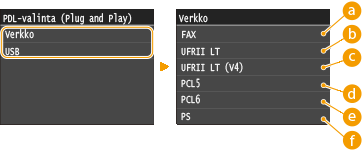
<FAX>
Havaitsee ja yhdistää laitteen faksina.
<UFRII LT>
Havaitsee ja yhdistää laitteen UFRII LT -tulostimena.
 <UFRII LT (V4)>
Havaitsee ja yhdistää laitteen UFRII LT -tulostimena, joka on yhteensopiva XPS:n (XML Paper Specification) kanssa.
 <PCL5>
Havaitsee ja yhdistää laitteen PCL5-tulostimena.
 <PCL6>
Havaitsee ja yhdistää laitteen PCL6-tulostimena.
 <PS>
<PS>
Havaitsee ja yhdistää laitteen PS-tulostimena.
Päivitä laiteohjelmisto *1
Valitse laiteohjelmiston päivityksen asennustapa laitteen käyttöympäristön mukaan.
<Tietokoneen kautta>
Valitse tämä, kun haluat asentaa itse manuaalisesti Canonin sivustolta löytyvän laiteohjelmiston päivityksen. Lisätietoja päivityksen asentamisesta on sivustolta saatavassa käyttöoppaassa. Kun laite käyttää langatonta lähiverkkoa, päivitä alla olevalla <Tietokoneen kautta> -toiminnolla tai käytä yhdistämiseen USB-kaapelia.
<Internetin kautta>
Valitse laiteohjelmiston päivityksen automaattinen asennus, johon ei tarvitse tietokonetta. Suorita päivitys näytössä annettujen ohjeiden mukaisesti. Laitteen on oltava yhdistetty Internetiin.
<Versiotiedot>
Valitse tämä, kun haluat tarkistaa nykyisen laiteohjelmiston tiedot.
|
Tietokoneen kautta
Internetin kautta
Versiotiedot
|
Tallenna lisenssi *1
Syötä lisenssiavain lisävarusteiden toimintojen käyttöön ottamiseksi. Lisenssin rekisteröinti (MF729Cx)
<Valikko> <Järjestelmän hallinta-asetukset> <Tallenna lisenssi> <OK> Syötä lisenssikoodi <Tallenna> <Sulje> Käynnistä laite uudelleen
<Järjestelmän hallinta-asetukset> <Tallenna lisenssi> <OK> Syötä lisenssikoodi <Tallenna> <Sulje> Käynnistä laite uudelleenAlusta avain ja varmenne *1
Valitse tämä, kun haluat palauttaa asetukset [Avain- ja varmenneasetukset] ja [CA-varmenteen asetukset] alkuperäisiin oletusarvoihinsa. Avaimen ja varmenteen alustaminen
Alusta osoitekirja *1
Valitse tämä, kun haluat palauttaa osoitekirjan asetukset alkuperäisiin oletusarvoihinsa. Osoitekirjan alustaminen
Alustusvalikko *1
Valitse tämä, kun haluat palauttaa alla luetellut asetukset alkuperäisiin oletusarvoihinsa. Voit palauttaa kaikki alla luetellut asetukset kerralla tai voit palauttaa yksittäisiä asetuksia erikseen. Valikon alustaminen
|
Yleisasetukset
Ajastimen asetukset Yleiset asetukset Kopioasetukset Faksiasetukset*4 Skannausasetukset Muistivälinetulostusasetukset Tulostimen asetukset Järjestelmän hallinta-asetukset Alusta kaikki |
Järjest. valvonnan aset.
Valitse tämä, kun haluat palauttaa järjestelmän hallinta-asetukset alkuperäisiin oletusarvoihinsa. Voit palauttaa kaikki järjestelmänvalvonnan asetukset kerralla. Valikon alustaminen
|