Asiakirjojen hallinta ja laitteen tilan tarkistaminen
|
|
|
Asiakirjan tiedostonimestä näytetään vain 32 merkkiä. Tulostavan sovelluksen nimi saatetaan lisätä tiedostonimeen.
|
Tulostusasiakirjojen nykyisen tilan tarkistaminen
Luettelo parhaillaan tulostettavista tai tulostusta odottavista asiakirjoista näytetään.
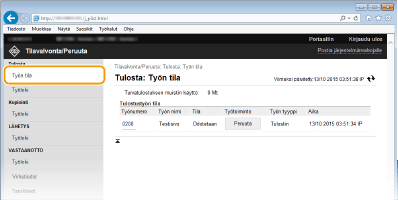
Voit poistaa asiakirjatyön valitsemalla [Peruuta].
|
|
|
Osastotunnusten hallinnan asetuksista riippumatta kaikki parhaillaan tulostettavat tai tulostusta odottavat asiakirjat luetellaan.
Jos syötit käyttäjänimesi, kun kirjauduit sisään yleiskäyttäjätilassa, käyttäjänimesi näytetään vain itse tulostamissasi asiakirjoissa.
Valitse pysäytetyn asiakirjan tai turvatulostusasiakirjan [Työnumero], jos haluat nähdä tarkat tiedot. Voit tarkistaa tulostetun asiakirjan käyttäjänimen ja sivumäärän.
|
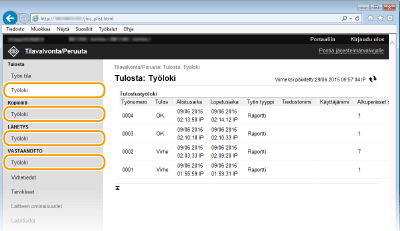
Asiakirjojen historian tarkistaminen
Tulostettujen, kopioitujen, faksilla/sähköpostilla lähetettyjen (TX) tai faksilla vastaanotettujen (RX) asiakirjojen historia näytetään.
Virhetietojen tarkistaminen
Kun tapahtuu virhe, tämä sivu näytetään, kun napsautat portaalisivulla (pääsivulla) kohdan [Virhetiedot] alla näkyvää viestiä. Portaalisivu (pääsivu)
Kirjaudu Etäkäyttöliittymään (Etäkäyttöliittymän käynnistäminen)  [Tilavalvonta/Peruuta] [Virhetiedot]
[Tilavalvonta/Peruuta] [Virhetiedot]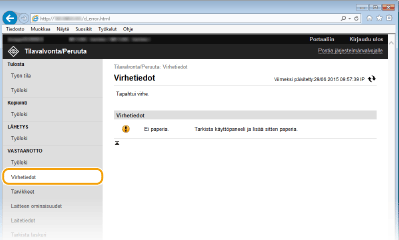
Tarvikkeiden tarkistaminen
Paperilähteen paperikoko ja -tyyppi, värikasetin mallinumero yms. näytetään. Voit näyttää sivun myös valitsemalla [Tarkista tarvikkeiden tiedot] Portaalisivu (pääsivu) -näytössä.
Kirjaudu etäkäyttöliittymään (Etäkäyttöliittymän käynnistäminen) [Tilavalvonta/Peruuta] [Tarvikkeet]
[Tilavalvonta/Peruuta] [Tarvikkeet]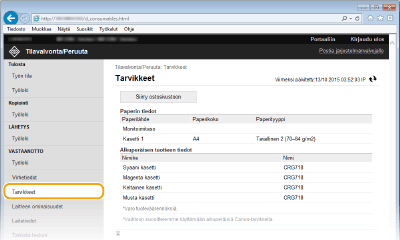
Laitteen teknisten tietojen tarkistaminen
Suurin tulostusnopeus ja turvatulostuksen muistikapasiteetti sekä laitekokoonpano näytetään.
Kirjaudu Etäkäyttöliittymään (Etäkäyttöliittymän käynnistäminen) [Tilavalvonta/Peruuta] [Laitteen ominaisuudet]
[Tilavalvonta/Peruuta] [Laitteen ominaisuudet]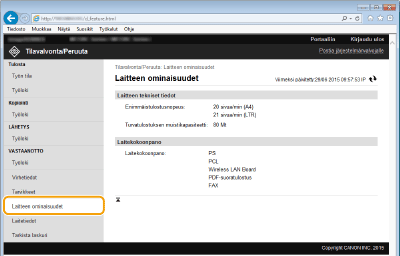
Järjestelmänvalvojan tietojen tarkistaminen
Tiedot laitteesta ja järjestelmänvalvojasta näytetään. Nämä tiedot asetetaan [Asetukset/Tallennus]-sivun kohdassa [Järjestelmän hallinta]. Järjestelmän hallinta-asetukset
Kirjaudu Etäkäyttöliittymään (Etäkäyttöliittymän käynnistäminen) [Tilavalvonta/Peruuta] [Laitetiedot]
[Tilavalvonta/Peruuta] [Laitetiedot]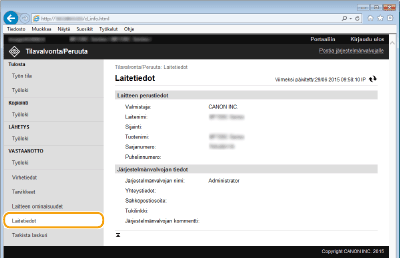
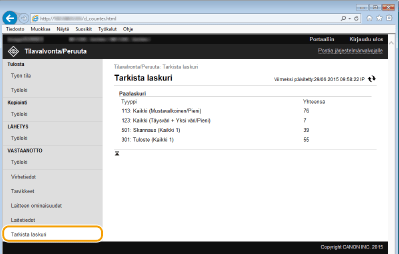
Tulostuksen kokonaislaskurin tarkistaminen
Kokonaissivumäärä, joka on tulostettu tulostus-, kopiointi- ja faksitoiminnoilla, näytetään.
Kirjaudu Etäkäyttöliittymään (Etäkäyttöliittymän käynnistäminen) [Tilavalvonta/Peruuta] [Tarkista laskuri]
[Tilavalvonta/Peruuta] [Tarkista laskuri]