
Registrera mottagare
I det här avsnittet beskrivs hur du registrerar mottagare i adressboken för PC-fax. Du kan välja enstaka mottagare bland dem som registrerats i adressboken om du vill skapa en gruppmottagare (gruppuppringning), vilket är praktiskt om du samtidigt sänder till flera mottagare.
|
|
|
Sammanlagt 6 000 mottagare kan registreras: 3 000 för enstaka mottagare och 3 000 för gruppmottagare.
Du kan välja och kombinera registrerade gruppmottagare och registrera dem som separata gruppmottagare.
Du kan inte använda adressboken om du inte har behörighet till mappen där adressboken har sparats. Logga in som användare som har behörighet till mappen, eller ändra plats för adressboken. Ändra plats där adressboksdata ska sparas
|
Registrera mottagare
1
Öppna skrivarmappen. Visa skrivarmappen
2
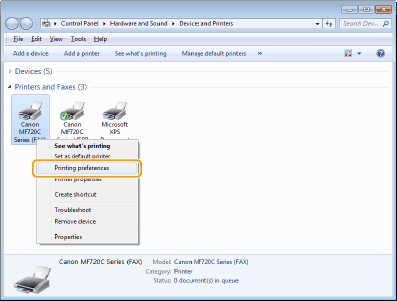
Högerklicka på ikonen för faxdrivrutinen för enheten och klicka på [Printing preferences] (Utskriftsinställningar).
3
Klicka på fliken [Select Destination] (Välj mottagare)  [Edit Address Book] (Redigera adressboken).
[Edit Address Book] (Redigera adressboken).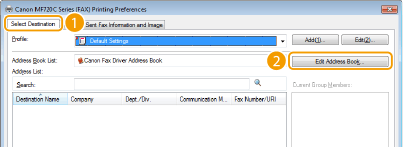
4
Klicka på [Add Person] (Lägg till person).
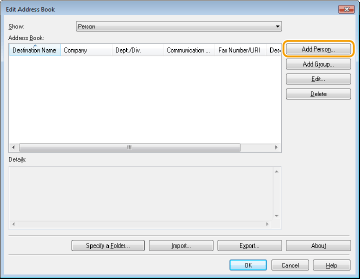

Om du vill ändra eller ta bort registrerade mottagare väljer du en mottagare i [Address Book] (Adressbok) och klickar på [Edit] (Redigera) eller [Delete] (Ta bort).
5
Ange de önskade inställningarna och klicka på [OK].
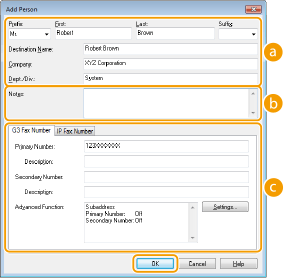
 Adress
Ange mottagarnamn, företagsnamn och avdelningsnamn.
 [Notes] (Anmärkning)
Ange eventuellt kommentarer.
 Faxnummer
Ange faxnumren. Bindestreck kan infogas mellan numren. Om du vill lägga till förklaringar för faxanvändarna, till exempel "Hem" eller "Kontor", anger du dem i [Description] (Beskrivning).
Registrera fler mottagare som en mottagare (gruppuppringning)
1
Öppna skrivarmappen. Visa skrivarmappen
2
Högerklicka på ikonen för faxdrivrutinen för enheten och klicka på [Printing preferences] (Utskriftsinställningar).
3
Klicka på fliken [Select Destination] (Välj mottagare) [Edit Address Book] (Redigera adressboken).
[Edit Address Book] (Redigera adressboken).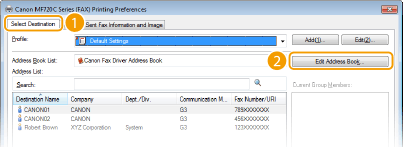
4
Klicka på [Add Group] (Lägg till grupp).
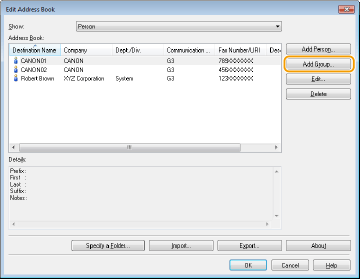
Om du vill ändra eller ta bort registrerade mottagare väljer du en mottagare i [Address Book] (Adressbok) och klickar på [Edit] (Redigera) eller [Delete] (Ta bort).
5
Ange de önskade inställningarna och klicka på [OK].
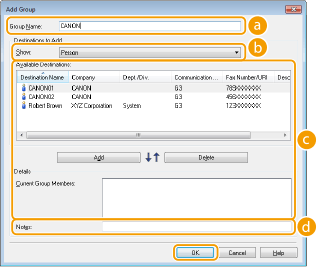 [Group Name] (Gruppnamn)
Ange ett gruppnamn, till exempel "Säljavdelning 1".
[Show] (Visa)Välj vilken typ av mottagare som ska visas i [Available Destinations] (Tillgängliga mottagare) och där kan du välja de mottagare som ska registreras i Gruppuppringning.
[Person]
Visar enstaka mottagare.
[Group] (Grupp)
Visar gruppmottagare.
[All] (Alla)
Visar alla mottagare som registrerats i adressboken.
[Available Destinations] (Tillgängliga mottagare)Välj de mottagare som ska registreras i Gruppuppringning och klicka på [Add] (Lägg till). De valda mottagarna visas i [Current Group Members] (Aktuella gruppmedlemmar).
Om du vill markera flera mottagare klickar du på mottagarna samtidigt som du håller ned [SKIFT] eller [CTRL].
Om du vill ta bort en mottagare från [Current Group Members] (Aktuella gruppmedlemmar) väljer du en mottagare och sedan klickar du på [Delete] (Ta bort).
 [Notes] (Anmärkning)
Ange eventuellt kommentarer.