Digitální
 |
 |
Skenování a e-mail
|
 |
Odešlete naskenované dokumenty, aniž byste museli zapínat počítač. Stačí dokumenty přímo v zařízení převést na přílohu k e-mailu. Pokud jste jedním z těch, kteří upřednostňují zaslání faxu, protože neradi pracují s počítačem, tato funkce je určena právě pro vás.
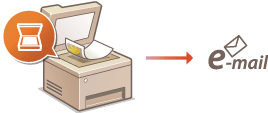
Další informace o této funkci naleznete v části Odesílání dokumentů jako e-mailů přímo ze zařízení .
 |
 |
Skenování a sdílení
|
|
Představte si, že máte tištěnou kopii zprávy pro celofiremní schůzku. Naskenujte ji a převeďte ji, aby si ji mohl prohlédnout každý. Zpráva se uloží přímo do sdílené složky ve vaší síti, takže není nutné tisknout a rozdávat kopie. Jakmile všem řeknete, že potřebují stovky a stovky stránek různých dokumentů, jiné řešení neexistuje.
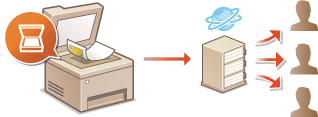
Další informace o této funkci naleznete v části Uložení dokumentů přímo do sdílené složky/na server FTP .
 |
 |
Skenování pouze potřebných informací
|
|
Skenujete celou stránku novin, ale potřebujete vlastně jen titulek a fotografii? Použijte ovladač ScanGear MF. Z náhledu můžete vybrat požadované informace a skener pak zbytek dokumentu vynechá. V opačném případě byste museli použít program pro úpravy a oříznout vše, co nepotřebujete.
 |
|
Používání tohoto přístroje ke skenování, tisku nebo jinému druhu reprodukce určitých dokumentů a používání obrazů, které byly naskenovány, vytištěny nebo jinak reprodukovány pomocí tohoto přístroje může být zakázáno zákonem a mohlo by vyústit v trestní nebo občanskoprávní odpovědnost. Pokud si nejste jisti legálností použití produktu ke skenování, tisku nebo jiné reprodukci jakéhokoli dokumentu a/nebo použití obrázků naskenovaných, vytištěných nebo jinak reprodukovaných, měli byste se předem obrátit na svého právního poradce a požádat ho o radu.
|

Další informace o této funkci naleznete v části Konfigurace nastavení skenování v nástroji ScanGear MF.
 |
 |
Možnost vyhledávání v PDF
|
|
V souborech PDF, které umožňují hledání, můžete snadno hledat text. Naskenováním předlohy s textem i obrázky se textové části převedou na textová data za použití funkce optického rozpoznávání znaků (OCR). Kromě možnosti hledání textových informací můžete také zkopírovat požadované části do tabulky Excel nebo dokumentu Word v sadě Microsoft Office. Díky tomu nemusíte ručně přepisovat například zákaznická data, adresy atd.
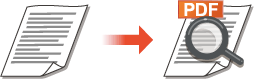
Více informací o této funkci najdete v části Výběr formátu souboru.
Další informace najdete prostřednictvím položky [Instructions] (Pokyny) v nástroji MF Scan Utility.
Další informace najdete prostřednictvím položky [Instructions] (Pokyny) v nástroji MF Scan Utility.
 |
 |
Přidávání obrázků do rozdělané práce
|
|
Některé aplikace se zařízením spolupracují, takže můžete snadno importovat naskenované obrázky přímo do dokumentů, na kterých pracujete. Nemusíte tak otevírat další samostatnou aplikaci, jen abyste obdrželi naskenované obrázky, a poté je exportovat do aplikace, kterou opravdu používáte.
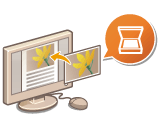
Další informace o této funkci naleznete v části Skenování pomocí aplikace.