Beállítás/karbantartás
 |
|
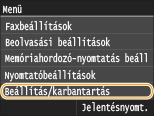
A beállítással és karbantartással kapcsolatos felsorolásban minden beállítás megtalálható egy-egy rövid leírással. Az alapértelmezett beállítások mellett a (
 ) jelzés látható. ) jelzés látható. |
 |
Csillagozások (*)A csillaggal (*) megjelölt beállítások csak akkor érhetők el, ha az opcionális papírfiók (2. fiók) a készülékbe van helyezve.
|
Automatikus árnyalatbeállítás
Itt módosíthatja a másolatok és nyomatok árnyalatait, fedettségét és színét. Az árnyalatok korrekciója
|
Teljes beállítás
Gyors beállítás Másolati kép beállítása |
Automatikus korrekció beállításai
Válassza ki, hogy a készülék bekapcsolása után automatikusan történjen-e gyors árnyalatbeállítás vagy színeltolódás-korrekció.
Rendszeres automatikus képbeállítás
Válassza ki, hogy végrehajtja-e az automatikus gyors árnyalatbeállítást. Ha a <Be> lehetőséget választja, akkor a készülék bekapcsolás után automatikusan elvégez egy gyors kiigazítást. Ha a <Ki> lehetőséget választja, akkor a készülék a bekapcsolás után az első nyomtatás befejezésekor végez gyors kiigazítást. A jelentést kézzel is kinyomtathatja (Gyors korrekció).
|
Ki
Be
|
<Menü>  <Beállítás/karbantartás> <Automatikus korrekció beállításai> <Rendszeres automatikus képbeállítás> Válassza a <Ki> vagy a <Be> lehetőséget
<Beállítás/karbantartás> <Automatikus korrekció beállításai> <Rendszeres automatikus képbeállítás> Válassza a <Ki> vagy a <Be> lehetőséget Nyomtatási színeltérés korrekciója bekapcsoláskor
Állítsa be, hogy a készülék automatikusan elvégezze-e a nyomtatási színeltérések korrekcióját a bekapcsolás után. A jelentést kézzel is kinyomtathatja (A nyomtatási színeltérés korrekciója).
|
Ki
Be |
<Menü> <Beállítás/karbantartás> <Automatikus korrekció beállításai> <Nyomtatási színeltérés korrekciója bekapcsoláskor> Válassza a <Ki> vagy a <Be> lehetőséget
<Beállítás/karbantartás> <Automatikus korrekció beállításai> <Nyomtatási színeltérés korrekciója bekapcsoláskor> Válassza a <Ki> vagy a <Be> lehetőséget Nyomtatási színeltérés korrekciója
Ezt a funkciót akkor használja, ha színeltolódás miatt homályos lett a kép. A nyomtatási színeltérés korrekciója
Kazetta előkész.-re figyelm. értes. megjel.-nek időzítése
Állítsa be a festékkazetták alacsony festékszintjére figyelmeztető üzenet megjelenítésének időzítését.
|
Automatikus
Egyéni
1 – 20
– 99 (%) |
<Menü> <Beállítás/karbantartás> <Kazetta előkész.-re figyelm. értes. megjel.-nek időzítése> <Egyéni> Adja meg a festékszintet <Alkalmaz>
<Beállítás/karbantartás> <Kazetta előkész.-re figyelm. értes. megjel.-nek időzítése> <Egyéni> Adja meg a festékszintet <Alkalmaz> Fekete szöveg feldolgozása
A küszöbérték módosításával meghatározhatja, hogy a színes dokumentumok fekete szövegét csak fekete festékkel vagy a fekete és a színes festékek keverékével nyomtassa-e a készülék. Más-más értékeket adhat meg az adagolóra és az üveglapra. A színes dokumentumokban szereplő szöveg színhűségének korrigálása
|
Adagoló
Hét szint
Másolóüveg
Hét szint
|
Speciális feldolgozás
Ha speciális papírra nyomtatva nem kielégítő a nyomat minősége, akkor a következő beállításokkal javíthatja.
Speciális papír feldolgozása
Ha nyomtatott papír, durva papír vagy boríték hátoldalára nyomtat, akkor a következő beállítások módosításával javíthatja a nyomtatás minőségét.
Hátoldal kézi beállítása (csak 2 oldalas esetén)
Ha a nyomtatott papír hátoldalán túl világosak a nyomatok, akkor válassza a <Be> lehetőséget. Ezt a beállítást mindegyik papírforrásra külön-külön megadhatja.
|
Többcélú tálca
Ki
Be
1. fiók
Ki
Be
2. fiók*
Ki
Be
|
<Menü> <Beállítás/karbantartás> <Speciális feldolgozás> <Speciális papír feldolgozása> <Hátoldal kézi beállítása (csak 2 oldalas esetén)> Válassza ki a papírforrást <Be>
<Beállítás/karbantartás> <Speciális feldolgozás> <Speciális papír feldolgozása> <Hátoldal kézi beállítása (csak 2 oldalas esetén)> Válassza ki a papírforrást <Be> 
Durva papír beállításai
Ha durva papírra nyomtat, különösen ha a kapott színes képek túl világosak, akkor válassza a <Be> lehetőséget. Ezeket a beállításokat külön-külön mindegyik papírforrásnál megadhatja.
|
Többcélú tálca
Ki
Be
1. fiók
Ki
Be
2. fiók*
Ki
Be
|
<Menü> <Beállítás/karbantartás> <Speciális feldolgozás> <Speciális papír feldolgozása> <Durva papír beállításai> Válassza ki a papírforrást <Be>
<Beállítás/karbantartás> <Speciális feldolgozás> <Speciális papír feldolgozása> <Durva papír beállításai> Válassza ki a papírforrást <Be> 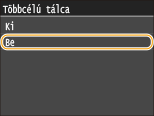
Borítékletapadás-gátlás
Ha a borítékfülek nyomtatás közben hozzátapadnak a borítékokhoz, akkor válassza a <Be> lehetőséget.
|
Ki
Be
|
<Menü> <Beállítás/karbantartás> <Speciális feldolgozás> <Speciális papír feldolgozása> <Borítékletapadás-gátlás> <Be>
<Beállítás/karbantartás> <Speciális feldolgozás> <Speciális papír feldolgozása> <Borítékletapadás-gátlás> <Be> 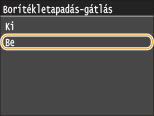
Borítékváltó
Módosítsa ezt a beállítást, ha a borítékok nyomtatása túl világos, vagy az adagolásuk nem zökkenőmentes.
|
1. boríték
2. boríték
|
<Menü> <Beállítás/karbantartás> <Speciális feldolgozás> <Speciális papír feldolgozása> <Borítékváltó> Válassza az <1. boríték> vagy a <2. boríték> lehetőséget
<Beállítás/karbantartás> <Speciális feldolgozás> <Speciális papír feldolgozása> <Borítékváltó> Válassza az <1. boríték> vagy a <2. boríték> lehetőséget 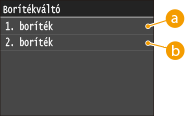
 <1. boríték>
A szokásos rögzítőerővel nyomtatja a borítékokat.
 <2. boríték>
A <1. boríték> beállításénál nagyobb rögzítőerővel nyomtatja a borítékokat.
P különleges mód
Ha a nyomtatott papír felpöndörödik, akkor válassza a <Be> lehetőséget.
|
Ki
Be
|
<Menü> <Beállítás/karbantartás> <Speciális feldolgozás> <P különleges mód> <Be>
<Beállítás/karbantartás> <Speciális feldolgozás> <P különleges mód> <Be> 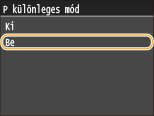
Rögzítőegység tisztítása
Tisztítsa meg a rögzítőegységet, miután festékkazettát cserélt, illetve ha fekete csíkok jelennek meg a nyomatokon. Rögzítőegység
ITB tisztítás
A nyomtatási minőség romlásának megelőzése érdekében tisztítsa meg a továbbítószalagot a készülék belsejében. Továbbítószalag
Adagoló tisztítása
Tisztítsa meg az adagológörgőket, ha a dokumentumok az adagolón keresztül betöltve beszennyeződnek. Adagoló