Az árnyalatok korrekciója
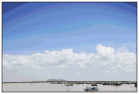
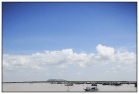
Az árnyalatok vagy átmenet szóval egy-egy szín árnyalatainak a sötéttől a világosig tartó tartományát jelöljük. Minél több árnyalattal nyomtatja a készülék az átmeneteket, annál természetesebbnek látszanak a nyomatok. Ha romlik a színhűség, és a nyomatok fedettsége és fényessége feltűnően eltér az eredetitől, végezze el a megfelelő automatikus korrekciót. Ha kevés a festék valamelyik festékkazettába, ajánlott kicserélni az adott festékkazettát. (A festékkazettákban lévő festék mennyiségének ellenőrzése). Háromféle korrekció létezik: Teljes beállítás, Gyors korrekció és Másolt kép beállítása.
|
Kevesebb árnyalat az átmenetekben
 |
|
Több árnyalat az átmenetekben
 |
 |
|
Ha nincs elég festék, akkor előfordulhat, hogy a beállítási műveletek nem érik el a várt hatást.
|
Teljes beállítás
Ez a korrekció a színes nyomtatás színhűségét optimalizálja. Amikor a készülék elvégzi ezt a korrekciót, információkat gyűjt a színhűség optimalizálásához. A készülék a következő teljes beállításig megőrzi az így szerzett információkat. A teljes beállítás részeként kétszer ki kell nyomtatni és kétszer be kell olvasni egy korrekciós képet. Ne feledje, hogy bizonyos műveletek (például beolvasás és nyomtatás) közben nem lehet elvégezni ezt a korrekciót.
|
|
|
Ez a korrekció nem érhető el, ha a <Csak fekete-fehér nyomtatással lehet folytatni.> lehetőséget választja a <A festékkaz. élettart. vége> üzenetet megjelenítő képernyőn.
|
1
Nyomja meg a  gombot, majd érintse meg a <Menü> gombot.
gombot, majd érintse meg a <Menü> gombot.2
Érintse meg a <Beállítás/karbantartás> gombot.
3
Érintse meg a <Automatikus árnyalatbeállítás>  <Teljes beállítás> gombot.
<Teljes beállítás> gombot.4
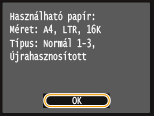
Ellenőrizze, hogy a megjelenített papírméret és -típus egyezik-e a készülékbe behelyezett papíréval, és érintse meg az <OK> gombot.
5
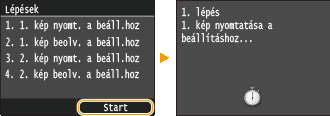
Hagyja jóvá a műveletet, és érintse meg a <Start> gombot.
Elindul a korrekció. Körülbelül 1-2 percen belül a készülék kinyomtat egy korrekciós képet.
6
Amikor eltűnik a nyomtatás közben látható képernyő, nyissa ki az adagolót.
7
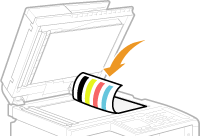
Helyezze a korrekciós képet az üveglapra a nyomtatott felével lefelé.
Úgy helyezze el a korrekciós képet, hogy a fekete csík a készülék hátulja felé nézzen.
8
Óvatosan csukja vissza az adagoló fedelét.
9
Nyomja meg a  (Színes) gombot.
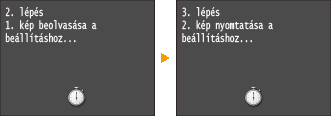
(Színes) gombot.A készülék beolvassa a korrekciós képet, és elkezdődik a korrekció. Körülbelül 30 másodpercen belül a készülék kinyomtatja a második korrekciós képet.
10
Nyissa fel az adagolót, vegye ki az első korrekciós képet, majd helyezze rá a korrekciós képet az üveglapra a nyomtatott oldalával lefelé.
Úgy helyezze el a korrekciós képet, hogy a fekete csík a készülék hátulja felé nézzen.
11
Óvatosan csukja vissza az adagoló fedelét.
12
Nyomja meg a (Színes) gombot.
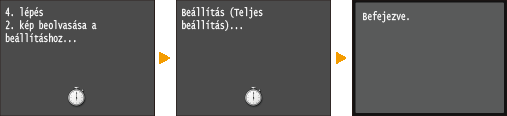
(Színes) gombot.A készülék beolvassa a korrekciós képet, és elkezdődik a korrekció. Körülbelül 1-2 percen belül befejeződik a korrekció.
13
Nyissa fel az adagolót, és vegye ki a második korrekciós képet.
14
Óvatosan csukja vissza az adagoló fedelét.
|
|
Ha megjelenik <A korrekció sikertelen volt.> üzenetSima vagy újrahasznosított A4 vagy Letter méretű papírt tett-e a papírfiókba?
A korrekciós képet a nyomtatott felével lefelé helyezte-e az üveglapra, és a fekete csík a készülék hátoldala felé néz-e?
Elakadt a papír?
Van-e elegendő festék a korrekció végrehajtásához? Ha kevés a festék valamelyik festékkazettába, ajánlott kicserélni az adott festékkazettát.
Bepiszkolódott-e a készüléken belüli továbbítószalag?
|
Gyors korrekció
Ez a korrekció annak az optimalizált állapotnak a megőrzését, szolgálja, amelyet a <Teljes beállítás> ért el. Ne feledje, hogy bizonyos műveletek (például beolvasás és nyomtatás) közben nem lehet elvégezni ezt a korrekciót. Ha nem megfelelő a korrekció eredménye, végezze el a <Teljes beállítás> műveletét. Ilyen korrekcióra automatikusan sor kerülhet festékkazetta-csere után.
|
|
|
Ez a korrekció nem érhető el, ha a <Csak fekete-fehér nyomtatással lehet folytatni.> lehetőséget választja a <A festékkaz. élettart. vége> üzenetet megjelenítő képernyőn.
|
1
Nyomja meg a gombot, majd érintse meg a <Menü> gombot.
gombot, majd érintse meg a <Menü> gombot.2
Érintse meg a <Beállítás/karbantartás> gombot.
3
Érintse meg a <Automatikus árnyalatbeállítás> <Gyors beállítás> gombot.
<Gyors beállítás> gombot.4
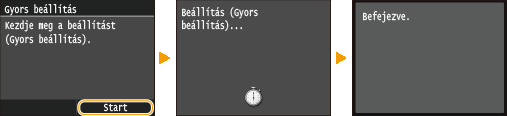
Érintse meg a <Start> gombot.
Elindul a korrekció. Körülbelül 1-2 percen belül befejeződik a korrekció.
|
|
|
Beállíthatja úgy a készüléket, hogy ezt a beállítást a bekapcsoláskor automatikusan hajtsa végre. Automatikus korrekció beállításai
|
Másolt kép beállítása
Ezzel a korrekcióval a fénymásolatok és az USB-memóriaeszközről származó nyomatok minőségét javíthatja. A készülék kinyomtat és beolvas egy korrekciós képet a másolt képek korrigálása céljából. Ne feledje, hogy bizonyos műveletek (például beolvasás és nyomtatás) közben nem lehet elvégezni ezt a korrekciót.
|
|
|
Ez a korrekció nem érhető el, ha a <Csak fekete-fehér nyomtatással lehet folytatni.> lehetőséget választja a <A festékkaz. élettart. vége> üzenetet megjelenítő képernyőn.
|
1
Nyomja meg a gombot, majd érintse meg a <Menü> gombot.
gombot, majd érintse meg a <Menü> gombot.2
Érintse meg a <Beállítás/karbantartás> gombot.
3
Érintse meg a <Automatikus árnyalatbeállítás> <Másolati kép beállítása> gombot.
<Másolati kép beállítása> gombot.4
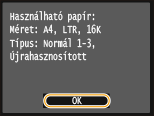
Ellenőrizze, hogy a megjelenített papírméret és -típus egyezik-e a készülékbe behelyezett papíréval, és érintse meg az <OK> gombot.
5
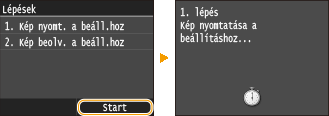
Hagyja jóvá a műveletet, és érintse meg a <Start> gombot.
Elindul a korrekció. Körülbelül 1 percen belül a készülék kinyomtat egy korrekciós képet.
6
Amikor eltűnik a nyomtatás közben látható képernyő, nyissa ki az adagolót.
7
Helyezze a korrekciós képet az üveglapra a nyomtatott felével lefelé.
Úgy helyezze el a korrekciós képet, hogy a fekete csík a készülék hátulja felé nézzen.
8
Óvatosan csukja vissza az adagoló fedelét.
9
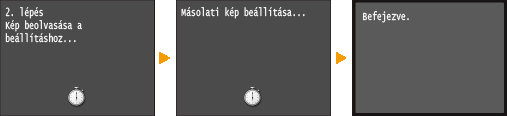
Nyomja meg a (Színes) gombot.
(Színes) gombot.A készülék beolvassa a korrekciós képet, és elkezdődik a korrekció. Körülbelül 1-2 percen belül befejeződik a korrekció.
10
Nyissa fel az adagolót, és vegye ki a korrekciós képet.
11
Óvatosan csukja vissza az adagoló fedelét.
|
|
Ha megjelenik <A korrekció sikertelen volt.> üzenetSima vagy újrahasznosított A4 vagy Letter méretű papírt tett-e a papírfiókba?
A korrekciós képet a nyomtatott felével lefelé helyezte-e az üveglapra, és a fekete csík a készülék hátoldala felé néz-e?
Elakadt a papír?
Van-e elegendő festék a korrekció végrehajtásához? Ha kevés a festék valamelyik festékkazettába, ajánlott kicserélni az adott festékkazettát.
Bepiszkolódott-e a készüléken belüli továbbítószalag?
|