Megadás a címjegyzékből
 |
|
A címjegyzék lehetővé teszi, hogy egy előre bejegyzett címlistából válasszon rendeltetési helyet, illetve név szerint keressen a névvel együtt megadott rendeltetési helyek között.
|
 |
|
A funkció használatba vétele előtt rendeltetési helyeket kell regisztrálnia a címjegyzékbe.
|
1
Nyomja meg a  gombot, majd érintse meg a <Beolvasás> gombot.
gombot, majd érintse meg a <Beolvasás> gombot.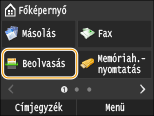
Amikor megjelenik a bejelentkezési képernyő, adja meg a számgombokkal a felhasználónevet és a jelszót. Ezután válassza ki a hitelesítési kiszolgálót, majd nyomja meg az  gombot. Bejelentkezés a Jogosult küldés funkcióba.
gombot. Bejelentkezés a Jogosult küldés funkcióba.2
Válassza az <E-mail>, <I-Fax> vagy a <Fájl> lehetőséget.
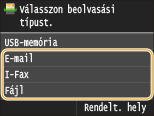
Ha a <Fájl> lehetőséget választja, ugorjon a 4. lépésre.
3
Érintse meg a <Rendelt. hely>  <Címjegyzékből megadva> gombot.
<Címjegyzékből megadva> gombot.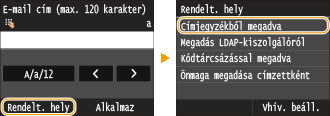
Ha megjelenik a <Típus> képernyő, válasszon a <Címzett>, <Másolatot kap> vagy a <Titkos másolatot kap> címtípus közül.
4
Válasszon egy lapot a  /
/  használatával.
/ használatával.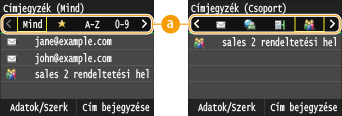
 <Mind>
A címjegyzékbe bejegyzett összes rendeltetési helyet megjeleníti. A rendeltetési helyek melletti jelölések jelentése az alábbiakban olvasható.
< >
>
>A kedvencként bejegyzett rendeltetési helyek listáját jeleníti meg.
<A-Z>/<0-9>/<ABC> – <YZ>
Azoknak a címzetteknek a címeit jeleníti meg, akiknek első karakterei megegyeznek a kiválasztott lap karaktereivel.
< >
>
>Faxszámokat jelenít meg. Ha ezzel a lappal szeretne rendeltetési helyeket megadni: Megadás a címjegyzékből (fax).
< >
>
>E-mail címeket jelenít meg.
< >
>
>Megjeleníti az i-faxok rendeltetési helyét.
< >
>
>Megosztott mappák/FTP-kiszolgáló címeit jeleníti meg.
< >
>
>Csoporthívásba bejegyzett rendeltetési helyek listáját jeleníti meg. Ez a funkció nem érhető el, amikor megosztott mappákba/FTP-kiszolgálóra olvas be dokumentumokat.
5
Válasszon egy rendeltetési helyet.
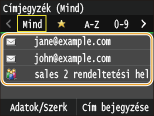

Ha több rendeltetési helyet (e-mail/i-fax) szeretne megadni
Ismételje meg a 3–5. lépést. Összesen 100 rendeltetési helyet adhat meg.
 Rendeltetési helyek törlése (e-mail/i-fax)
Ha több rendeltetési helyet adott meg, akkor szükség esetén törölhet közülük.
|
1
|
Érintse meg a <Rendelt. hely>
<Nyugtáz/Szerk.> gombot.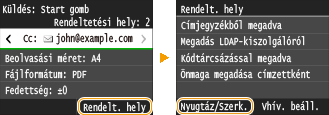 |
|
2
|
Válassza ki a törölni kívánt rendeltetési helyet.
 |
|
3
|
Érintse meg az <Eltávolítás> gombot.
Ha a 2. lépésben csoporthívásként megadott rendeltetési helyet adott meg, akkor a képernyőn megjelenik a <Rendeltetési hely>. Ezen elem választásával a képernyőn megjelennek a csoporthívásban megadott rendeltetési helyek.
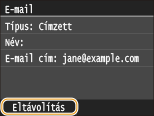 |
|
4
|
Érintse meg az <Igen> gombot.
|
|
|
Ha kényelmesen és gyorsan, a rendeltetési helyek listájának megjelenítése nélkül szeretne rendeltetési helyeket törölniAz 1. lépésben a <Nyugtáz/Szerk.> kiválasztása előtt megérintheti a
/ gombot a megadott rendeltetési helyek közötti váltogatáshoz. Jelenítse meg a törölni kívánt rendeltetési helyet, majd nyomja meg a  gombot. gombot. |