Az elakadt papír eltávolítása
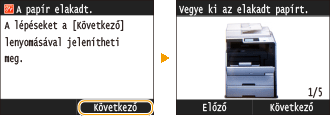
Ha elakadt a papír, akkor a képernyőn megjelenik <A papír elakadt.> üzenet. Egyszerű megoldások megjelenítéséhez érintse meg a <Következő> gombot. Ha a kijelzőn megjelenő eljárások nehezen érthetők, az elakadások megszüntetéséhez olvassa el a következő részeket.
MF729Cx / MF728Cdw / MF724Cdw
<Nyissa ki az adagolófedelet.>
Az adagolóban elakadt dokumentumok (MF729Cx / MF728Cdw / MF724Cdw)
Az adagolóban elakadt dokumentumok (MF729Cx / MF728Cdw / MF724Cdw)
<Nyissa ki az elülső fedelet.>
Papírelakadás elöl
Papírelakadás elöl
<Papírt vegye el a TC tálcáról.>
Papírelakadás a kézi adagolónyílásban (MF729Cx / MF728Cdw / MF724Cdw)
Papírelakadás a kézi adagolónyílásban (MF729Cx / MF728Cdw / MF724Cdw)
<Nyissa ki a hátsó fedelet.>
Papírelakadás hátul
Papírelakadás hátul
MF628Cw / MF623Cn
<Nyissa ki az adagolófedelet.>
Az adagolóban elakadt dokumentumok (MF628Cw / MF623Cn)
Az adagolóban elakadt dokumentumok (MF628Cw / MF623Cn)
<Emelje fel a vezérlőpanelt.>
Papírelakadás az elülső és hátulsó oldalnál
Papírelakadás az elülső és hátulsó oldalnál
<Húzza ki a fiókot.>  <Nyissa ki a papírfedelet.>
Papírelakadás a kézi adagolónyílásban (MF628Cw / MF623Cn)
<Nyissa ki a papírfedelet.> Papírelakadás a kézi adagolónyílásban (MF628Cw / MF623Cn)
|
|
Az elakadt papír eltávolítása közben ne kapcsolja ki a készüléketHa kikapcsolja a készüléket, azzal törli róla az éppen nyomtatott adatokat. Faxdokumentumok fogadásakor legyen nagyon óvatos.
Ha a papír elszakadA további elakadás megelőzése érdekében távolítson el minden papírdarabot.
Ha a papír ismételten elakadRendezze össze a papírköteg széleit egy sima felületen, majd helyezze vissza a készülékbe.
Ellenőrizze, hogy a készüléknek megfelelő papír van-e behelyezve. Papír
Ellenőrizze, hogy nem maradtak-e a készülékben beszakadt papírdarabok az előző elakadás után.
Az elakadt dokumentumot vagy papírt ne erőltetve vegye ki a készülékbőlA papír erőltetett kihúzásával kárt okozhat az alkatrészekben. Ha nem tudja kivenni a papírt, akkor forduljon a helyi hivatalos Canon viszonteladóhoz vagy a Canon ügyfélszolgálatához. Ha egy probléma nem oldható meg
|
Az adagolóban elakadt dokumentumok (MF729Cx / MF728Cdw / MF724Cdw)
Ha az adagolóban vannak dokumentumok, akkor előbb távolítsa el azokat. Majd az alábbiak szerint járjon el.
1
Távolítsa el az adagolófedélből az elakadt dokumentumot.
|
1
|
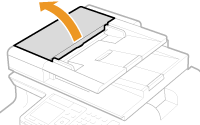
Nyissa ki az adagolófedelet.
 |
|
2
|
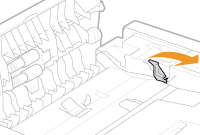
Húzza fel a kart.
 |
|
3
|
Óvatosan húzza ki a dokumentumot.
 |
2
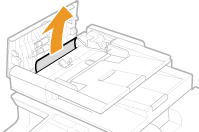
Vegye ki az elakadt dokumentumot az adagoló belső fedeléből.
|
1
|
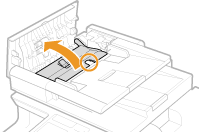
A zöld gombot nyomva tartva nyissa fel a belső fedelet.
 |
|
2
|
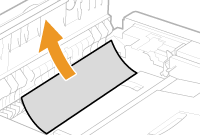
Óvatosan húzza ki a dokumentumot.
 |
|
3
|
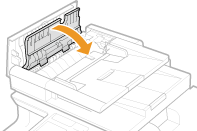
Csukja be a belső fedelet.
 |
3
Tolja vissza a kart, és csukja le az adagoló fedelét.
Papírelakadás elöl
1
Nyissa ki az előlapot.
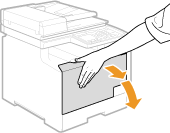
2
Emelje fel a kezelőpanelt.
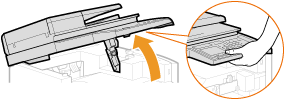
3
Óvatosan húzza ki a papírt.
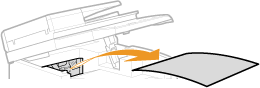
4
Hajtsa vissza a kezelőpanelt és az előlapot.
Papírelakadás a kézi adagolónyílásban (MF729Cx / MF728Cdw / MF724Cdw)
Ha a tálcában van betöltött papír, akkor előbb távolítsa el azt. A készülékből való kihúzás közben ne erőltesse a papírt. Ha nem tudja erőltetés nélkül kivenni az elakadt dokumentumot, menjen a következő lépésre.
1
Távolítsa el a tálcában elakadt papírt.
|
1
|
Óvatosan húzza ki a papírt.
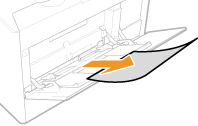 |
|
2
|
Csukja be a tálcát.
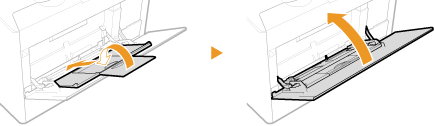 |
2
Távolítsa el a tálcán belül elakadt papírt.
|
1
|
Húzza ki a papírfiókot.
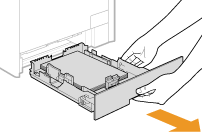  Ügyeljen arra, hogy két kézzel fogja a papírtartó fiókot, majd óvatosan húzza ki. Ha nem így tesz, a fiók könnyen kicsúszhat a kezéből, és leesve megsérülhet.
|
|
2
|
Nyomja le az ábrán látható alkatrészt a zöld gomboknál fogva.
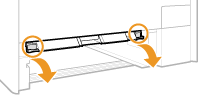 |
|
3
|
Óvatosan húzza ki a papírt.
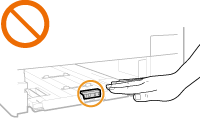
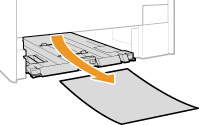 Ne érintse meg a gumipárnát
Az érintéssel ronthatja a nyomtatási minőséget.
 |
3
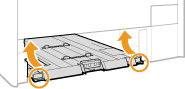
Hajtsa vissza a helyére az ábrán látható alkatrészt a zöld gomboknál fogva.
Hajtsa vissza kattanásig az ábrán látható alkatrészt.
4
Helyezze vissza a papírfiókot.
5
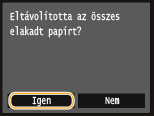
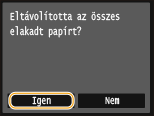
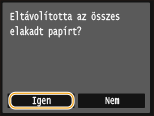
Ha megjelenik az alábbi képernyő, érintse meg az <Igen> gombot.
Papírelakadás a papírfiókban
1
Húzza ki a papírfiókot.
Ügyeljen arra, hogy két kézzel fogja a papírtartó fiókot, majd óvatosan húzza ki. Ha nem így tesz, a fiók könnyen kicsúszhat a kezéből, és leesve megsérülhet.
2
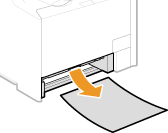
Óvatosan húzza ki a papírt.
Ha van felszerelt kiegészítő papírfiók (2. fiók), akkor a papírt óvatosan húzza ki ugyanazon a módon.
3
Helyezze vissza a papírfiókot.
4
Ha megjelenik az alábbi képernyő, érintse meg az <Igen> gombot.
Papírelakadás hátul
1
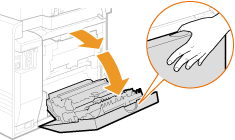
Nyissa ki a hátsó borítólapot.
2
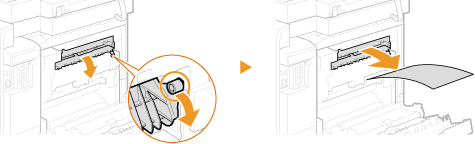
Húzza le maga felé a zöld gombot, majd óvatosan húzza ki a papírt.
3
Óvatosan húzza ki a papírt.
4
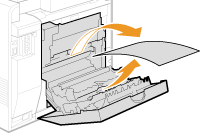
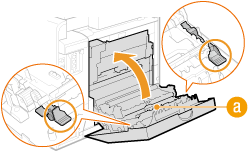
Fogja meg a zöld gombokat, majd határozottan, kattanásig csukja be a lapfordító egységet ( ).
).
).
5
Óvatosan húzza ki a papírt.
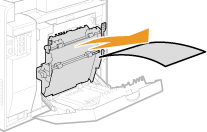
6
Csukja be a hátsó borítólapot.
Az adagolóban elakadt dokumentumok (MF628Cw / MF623Cn)
Ha az adagolóban vannak dokumentumok, akkor előbb távolítsa el azokat. Majd az alábbiak szerint járjon el.
1
Nyissa ki az adagolófedelet.
2
Óvatosan húzza ki a dokumentumot.
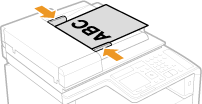
3
Csukja be az adagolófedelet.
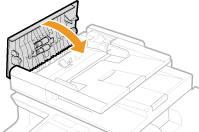
Papírelakadás az elülső és hátulsó oldalnál
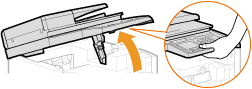
1
Emelje fel a kezelőpanelt.
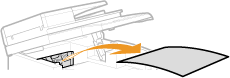
2
Óvatosan húzza ki a papírt.
3
Hajtsa vissza a kezelőpanelt.
4
Nyissa ki a hátsó borítólapot.
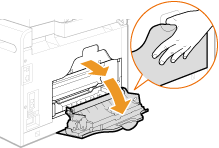
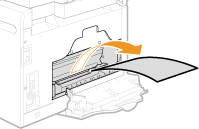
5
Óvatosan húzza ki a papírt.
6
Csukja be a hátsó borítólapot.
Papírelakadás a kézi adagolónyílásban (MF628Cw / MF623Cn)
1
Húzza ki a papírfiókot.
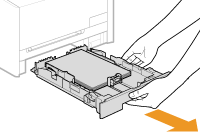
Ügyeljen arra, hogy két kézzel fogja a papírtartó fiókot, majd óvatosan húzza ki. Ha nem így tesz, a fiók könnyen kicsúszhat a kezéből, és leesve megsérülhet.
2
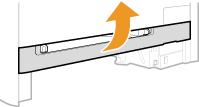
Nyissa ki a fedelet.
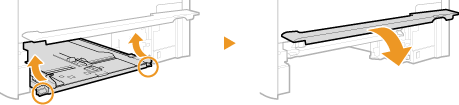
3
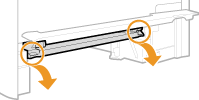
Nyomja le az ábrán látható alkatrészt a zöld gomboknál fogva.
4
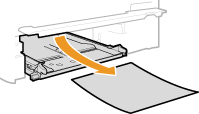
Óvatosan húzza ki a papírt.
5
Hajtsa vissza a helyére az ábrán látható alkatrészt a zöld gomboknál fogva, és zárja be a fedelet.
Hajtsa vissza kattanásig az ábrán látható alkatrészt.
6
Helyezze vissza a papírfiókot.
7
Ha megjelenik az alábbi képernyő, érintse meg az <Igen> gombot.