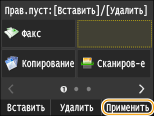
Настройка экрана <Главный>
Можно добавить/удалить кнопки действий, которые отображаются на экране <Главный>, в соответствии с приложением или вашими предпочтениями относительно их расположения. Можно также изменить порядок их отображения.
Добавление кнопок на экран <Главный>
Можно добавить кнопки быстрого вызова для экрана <Главный>, назначив их для наиболее часто используемых функций, таких как <Копирование>, <Факс> и <Сканиров-е>. Например, задачи можно выполнять быстрее и более эффективно, назначив для одной кнопки целый набор операций (например, «сканировать документ с обеих сторон, сохранить его как сильно сжатый PDF-файл и отправить по эл. почте»).
|
|
|
Настройки, назначаемые для кнопки быстрого вызова, необходимо заранее зарегистрировать как любимые настройки.
Можно зарегистрировать до 11 кнопок действий.
|
1
Нажмите  и коснитесь элемента <Настройки главн. экр.>.
и коснитесь элемента <Настройки главн. экр.>.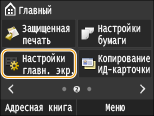
При появлении экрана входа в систему введите верное имя и PIN-код, используя цифровые клавиши, и нажмите  . Вход в систему аппарата
. Вход в систему аппарата2
Коснитесь элемента <Выбрать кнопку для отображения>.
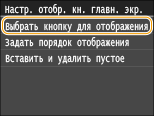
3
Выберите функцию в любимых настройках, которую необходимо назначить для кнопки.
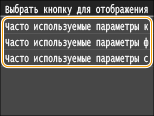
4
Установите флажок для всех настроек, которые будут отображаться на экране <Главный>, и нажмите <Применить>.
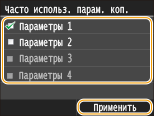

Для удаления зарегистрированной кнопки снимите флажок возле настроек кнопки, которую необходимо удалить, а затем коснитесь <Применить>. После удаления зарегистрированной кнопки на экране <Главный> на месте кнопки появляется пустая ячейка. Если она не нужна, удалите ее. Вставка пустой ячейки
5
Прочтите текст сообщения и нажмите <OK>.
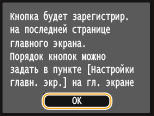
Кнопка выбранных новых настроек добавляется на экран <Главный>.
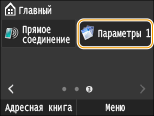
Если экран <Главный> заполнен и больше нельзя зарегистрировать настройки, удалите зарегистрированные кнопки и пустые ячейки в <Настройки главн. экр.>.
Изменение расположения кнопок
Для упрощения применения кнопок можно изменить их расположение по своему усмотрению. Например, можно поместить наиболее часто используемые кнопки в начало или же разместить кнопки вызова функций вместе с кнопками быстрого вызова любимых настроек.
1
Нажмите и коснитесь элемента <Настройки главн. экр.>.
и коснитесь элемента <Настройки главн. экр.>.При появлении экрана входа в систему введите верное имя и PIN-код, используя цифровые клавиши, и нажмите . Вход в систему аппарата
. Вход в систему аппарата2
Коснитесь элемента <Задать порядок отображения>.
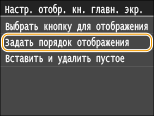
3
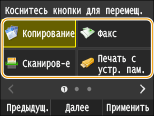
Выберите кнопку, которую необходимо переместить.
Выбранная кнопка будет выделена. Коснитесь выбранной кнопки еще раз, чтобы снять выделение.
4
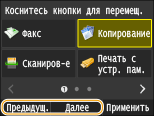
Коснитесь элемента <Предыдущ.> или <Далее>.
Кнопка перемещается на столько позиций, сколько раз вы коснетесь.
Продолжительное касание <Предыдущ.>/<Далее> позволяет непрерывно перемещать кнопку.
5
Коснитесь элемента <Применить>.
Вставка пустой ячейки
Для упрощения просмотра экрана <Главный> можно вставлять пустые ячейки вместо кнопок.
1
Нажмите и коснитесь элемента <Настройки главн. экр.>.
и коснитесь элемента <Настройки главн. экр.>.При появлении экрана входа в систему введите верное имя и PIN-код, используя цифровые клавиши, и нажмите . Вход в систему аппарата
. Вход в систему аппарата2
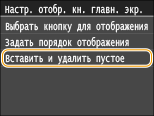
Коснитесь элемента <Вставить и удалить пустое>.
3
Выберите кнопку, на место которой необходимо вставить пустую ячейку и коснитесь <Вставить>.

Пустая ячейка будет вставлена перед выбранной кнопкой.
Удаление пустых ячеек
Для удаления пустой ячейки выделите ее и коснитесь <Удалить>.
4
Коснитесь элемента <Применить>.