
Добавление часто используемых настроек (электронная почта/интернет-факс/папка совместного использования/FTP-сервер)
Можно добавить до 18 часто используемых комбинаций настроек сканирования. Поскольку при необходимости можно отображать зарегистрированные настройки, не нужно каждый раз выполнять сложные процедуры (например, задавать тип документа, указывать компактный PDF в качестве формата файла и отправлять файл всем сотрудникам). Кроме того, для зарегистрированных комбинаций настроек можно назначить кнопку быстрого вызова, которая отображается на экране <Главный>.
Регистрация любимых настроек
1
Нажмите  и коснитесь элемента <Сканиров-е>.
и коснитесь элемента <Сканиров-е>.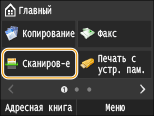
При появлении экрана входа в систему введите имя пользователя и пароль, используя цифровые клавиши. Затем выберите сервер аутентификации и нажмите  . Вход в систему авторизованной отправки
. Вход в систему авторизованной отправки2
Выберите <Электронная почта>, <И-факс> или <Файл>.
3
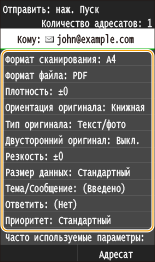
Измените значения настроек, которые нужно зарегистрировать. Указание подробных настроек
Для включения определенного места назначения в любимые настройки сканирования введите место назначения, которое необходимо зарегистрировать. Отправка в зарегистрированные места назначения (эл. почта/интернет-факс/папка совместного использования/FTP-сервер)
4
Коснитесь элемента <Часто используемые параметры>  <Регистрация>.
<Регистрация>.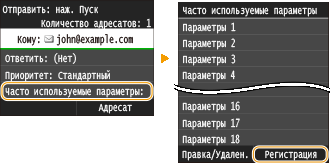
5
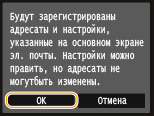
Просмотрите сообщение и коснитесь <OK>.
6
Выберите, где зарегистрировать настройки.
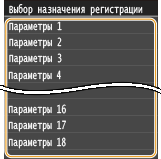
7
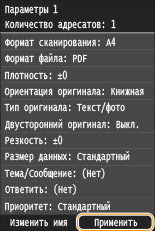
Просмотрите подробные данные настроек, подлежащих регистрации, и коснитесь <Применить>. Указание подробных настроек
Для изменения значения настройки, подлежащей регистрации, коснитесь данной настройки.
Чтобы переименовать место назначения регистрации коснитесь <Изменить имя>.Ввод текста
8
Выберите, следует ли назначить для данных настроек кнопку быстрого вызова.
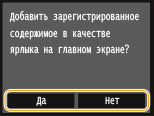
При выборе <Да> появляется сообщение. Прочитайте сообщение, а затем коснитесь <OK>. Установленная комбинация настроек будет добавлена на экран <Главный> как кнопка быстрого вызова.
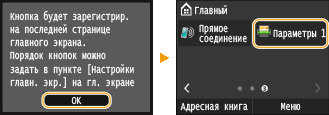

Если экран <Главный> заполнен и кнопку невозможно добавить, удалите зарегистрированные кнопки или пустые ячейки с помощью меню <Настройки главн. экр.>. Настройка экрана <Главный>
|
|
|
Установленные настройки сохраняются даже при выключении аппарата.
Для редактирования или удаления зарегистрированных настроек перейдите в меню <Сканиров-е>
<Часто используемые параметры> <Правка/Удален.> <Правка> или <Удалить>, а затем выполните приведенные ниже шаги. Чтобы отредактировать настройку: выберите настройку, подлежащую редактированию измените настройку и коснитесь <Применить> <Да>.Чтобы удалить настройку: выберите настройку, подлежащую удалению коснитесь <Да>.После регистрации настроек места назначения нельзя менять. Для изменения места назначения необходимо вначале удалить настройки, а затем снова их зарегистрировать.
Если вы зарегистрировали место назначения, заданное из адресной книги, и решите удалить запись этого места назначения в адресной книге, место назначения также будет удалено из любимых настроек сканирования.
|
Повторный вызов любимых настроек
Просто выберите подходящую комбинацию настроек из списка любимых настроек.
<Сканиров-е> <Часто используемые параметры> Выберите комбинацию настроек, которые необходимо повторно вызвать
<Часто используемые параметры> Выберите комбинацию настроек, которые необходимо повторно вызвать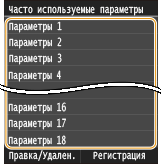
|
|
|
Вызвав настройки, комбинацию настроек, можно также при необходимости изменить настройки сканирования.
|