Отправка интернет-факсов
Для отправки факса на компьютер или другое устройство, поддерживающее функцию интернет-факса, укажите в качестве места назначения адрес эл. почты вместо номера факса. Если вы отправляете интернет-факс на компьютер, он будет отправлен в виде вложения в сообщении эл. почты в формате TIFF. Как и при отправке обычной эл. почты, можно задать несколько мест назначения, а также задать места назначения в копии и скрытой копии.
1
Разместите документы. Размещение документов

2
Нажмите  и коснитесь элемента <Сканиров-е>.
и коснитесь элемента <Сканиров-е>.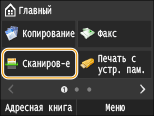
При появлении экрана входа в систему введите имя пользователя и пароль, используя цифровые клавиши. Затем выберите сервер аутентификации и нажмите  . Вход в систему авторизованной отправки
. Вход в систему авторизованной отправки3
Коснитесь элемента <И-факс>.
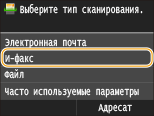
4
Введите имя с помощью цифровых клавиш, а затем нажмите <Применить>.
Элемент <A/a/12> позволяет переключать режимы ввода.
Если вы ввели неверные символы, нажмите  . (Нажмите, чтобы удалить символы по одному. Нажмите и удерживайте, чтобы удалить все введенные символы.)
. (Нажмите, чтобы удалить символы по одному. Нажмите и удерживайте, чтобы удалить все введенные символы.)Чтобы упростить введение адресатов другими способами, например с помощью адресной книги, ознакомьтесь с разделом Отправка в зарегистрированные места назначения (эл. почта/интернет-факс/папка совместного использования/FTP-сервер).
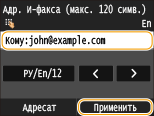

Если указанный выше экран не отображается
Вы можете выполнять отправку только на свой адрес эл. почты. Для отправки в другие места назначения вам необходимо задать настройки аутентификации функции отправки, исключив ограничение передачи эл. почты. Более подробную информацию можно получить у системного администратора. Аутентификация сервера LDAP .
5
При необходимости укажите несколько адресатов, включая получателей копии и скрытой копии.
Коснитесь <Адресат>, выберите метод указания мест назначения и задайте место назначения.
Если выбрано <Указать с сервера LDAP> или <Указать себя в качестве адресата>, место назначения указывается в поле <Кому>.
Адреса <Cc> и <Bcc> можно вбирать только с помощью функции <Указать из адресной книги> или <Указать из кодированного набора>.
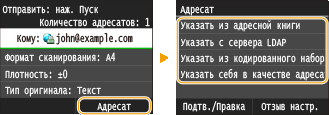
6
При необходимости укажите параметры сканирования.
Коснитесь пункта, который необходимо настроить.
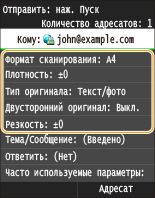
<Формат сканирования> Определение размеров сканирования
<Плотность> Настройка плотности
<Тип оригинала> Выбор типа документа
<Двусторонний оригинал>(MF729Cx / MF728Cdw / MF724Cdw) Сканирование 2-сторонних документов (MF729Cx / MF728Cdw / MF724Cdw)
<Резкость> Настройка резкости
Имя файла отсканированного документа назначается автоматически по следующему шаблону: номер управления связью (четыре знака)_дата и время отправки документа_номер документа (три знака).tif.
Примеры имен файлов: одностраничный документ, отправленный 17 октября 2015 г. в 19:00:05, будет иметь следующее имя.
0045_151017190005_001.tif
Имена файлов невозможно задавать самостоятельно.
7
Если необходимо, укажите тему, основной текст и адрес для ответа сообщения.
По умолчанию тема задается как «Attached Image».
Основной текст сообщения по умолчанию не заполняется. Если необходимо, составьте основной текст. Если основной текст сообщения отсутствует, отправляются только отсканированные документы.
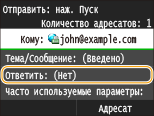
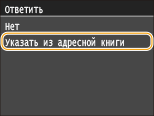
По умолчанию адрес для ответа не задан. Чтобы указать адрес электронной почты для ответа, который отличается от адреса электронной почты аппарата, укажите адрес из адресной книги. Если место назначения не зарегистрировано в адресной книге, см. Регистрация в адресной книге.
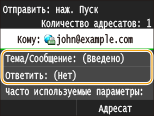
 Чтобы указать тему/основной текст
|
1
|
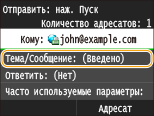
Коснитесь элемента <Тема/Сообщение>.
 |
|
2
|
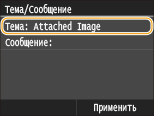
Коснитесь элемента <Тема>
 |
|
3
|
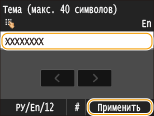
Введите тему на цифровой клавиатуре и нажмите <Применить>.
Элемент <A/a/12> позволяет переключать режимы ввода.
 |
|
4
|
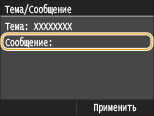
Коснитесь элемента <Сообщение>.
 |
|
5
|
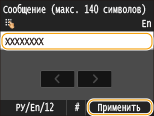
Введите основной текст на цифровой клавиатуре и нажмите <Применить>.
Элемент <A/a/12> позволяет переключать режимы ввода.
 |
|
6
|
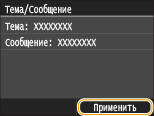
Коснитесь элемента <Применить>.
 |
Чтобы указать адрес для ответа
|
1
|
Коснитесь элемента <Ответить>.
 |
|
2
|
Коснитесь элемента <Указать из адресной книги>.
 |
|
3
|
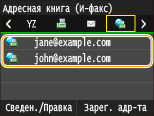
Выберите адрес для ответа в адресной книге.
См. раздел Выбор из адресной книги для получения информации об использовании адресной книги.
 |
8
Нажмите  (Ч-Б), чтобы начать отправку.
(Ч-Б), чтобы начать отправку.Начнется сканирование.
При появлении экрана аутентификации SMTP введите имя пользователя и пароль, используя цифровые клавиши, а затем коснитесь <Применить>.
Если нужно отменить отправку, коснитесь <Отмена>  <Да>.
<Да>.
<Да>.При размещении документов в податчике на шаге 1
Интернет-факс отправляется по завершении сканирования.
При размещении документов на стекле экспонирования (см. шаг 1)
По завершении сканирования выполните следующие процедуры.
|
1
|
При наличии дополнительных страниц документа, которые необходимо отсканировать, поместите следующую страницу на стекло планшета и нажмите
(Ч-Б).Выполняйте этот шаг до тех пор, пока не закончите сканировать все страницы.
Если нужно отсканировать только одну страницу, перейдите к следующему шагу.
|
|
2
|
Коснитесь элемента <Начать отправ.>.
Отправляется интернет-факс.
|
При возникновении ошибки отправки
Иногда на адрес электронной почты, заданный для аппарата, отправляются уведомления об ошибке. Почтовый ящик можно очистить на сервере из Remote UI.
Чтобы очистить почтовый ящик
|
1
|
Запустите Удаленный ИП и войдите в систему в режиме администратора системы. Запуск Удаленного ИП
|
|
2
|
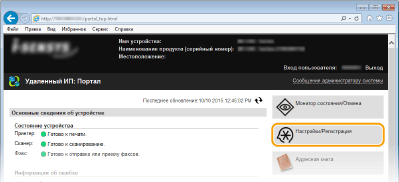
Щелкните [Настройки/Регистрация].
 |
|
3
|
Щелкните [Настройки сети]
[Настройки электронной почты / И-факса].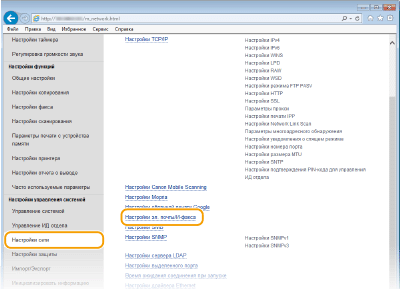 |
|
4
|
Щелкните [Очистить] в [Очистить почтовый ящик].
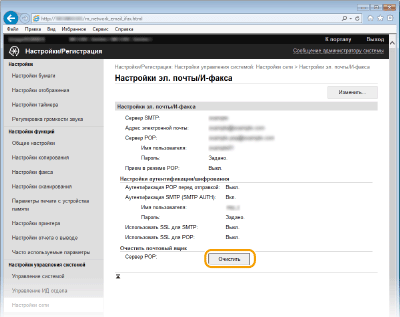 |
|
5
|
Прочтите текст сообщения и щелкните [OK].
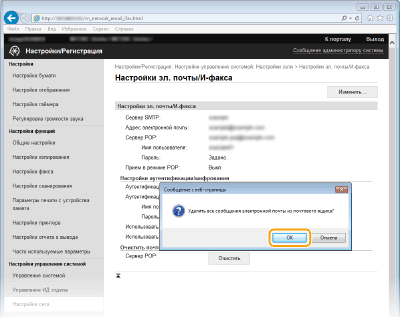 Сообщение электронной почты удаляется из почтового ящика.
 При очищении почтового ящика
После нажатия [OK] в окне сообщения все сообщения в почтовом ящике на сервере удаляются. Если у аппарата нет специальной учетной записи электронной почты, необходимо сначала проверить, следует ли сохранять какое-либо сообщение в почтовом ящике.
|
 |
|
Если необходимо всегда отправлять, используя одни и те же настройки: Изменение параметров по умолчанию
Регистрация комбинации настроек для постоянного использования: Добавление часто используемых настроек (электронная почта/интернет-факс/папка совместного использования/FTP-сервер)
Указание имени отправителя интернет-факса. Зарег. имя устройства (эл. почта/И-факс)
|