
Печать с использованием Google Cloud Print
Для использования Google Cloud Print необходимо зарегистрировать аппарат в системе Google Cloud Print.
|
|
|
Для использования Виртуального принтера Google необходима учетная запись Google. Для создания учетной записи перейдите на веб-сайт Google.
|
Проверка настроек аппарата
Перед настройкой функции Google Cloud Print проверьте выполнение следующих условий.
Убедитесь, что для аппарата назначен адрес IPv4, а сам аппарат подключен к компьютеру посредством сети. Подключение к проводной локальной сети Подключение к беспроводной локальной сети(MF729Cx / MF728Cdw / MF724Cdw / MF628Cw)
Убедитесь в правильности настроек даты, времени и часового пояса. Настройки даты/времени
Если управление ИД отделов включено, убедитесь, что печать на аппарате возможна даже без ввода ИД отдела или ПИН-кода. Блокировка заданий при неизвестном имени подразделения
Изменение настроек Google Cloud Print
Включите на аппарате функцию Google Cloud Print. Функцию Google Cloud Print можно также отключить на аппарате.
1
Коснитесь элемента <Меню> на экране <Главный>.
2
Коснитесь элемента <Настройки управления системой>.
При появлении экрана входа в систему введите верное имя и PIN-код, используя цифровые клавиши, и нажмите  . Вход в систему аппарата
. Вход в систему аппарата3
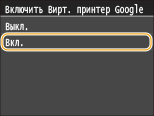
Выберите <Настройки Виртуального принтера Google>  <Включить Виртуальный принтер Google>.
<Включить Виртуальный принтер Google>.4
Коснитесь элемента <Вкл.> или <Выкл.>.
Регистрация аппарата в системе Google Cloud Print
Регистрация аппарата в службе Google Cloud Print позволит выполнять печать где угодно.
1
Запустите Удаленный ИП и войдите в систему в режиме администратора системы. Запуск Удаленного ИП
2
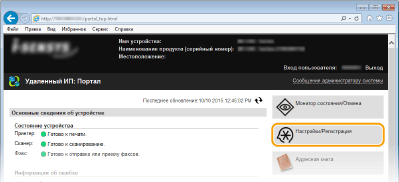
Щелкните [Настройки/Регистрация].
3
Щелкните [Настройки сети] [Настройки Виртуального принтера Google].
[Настройки Виртуального принтера Google].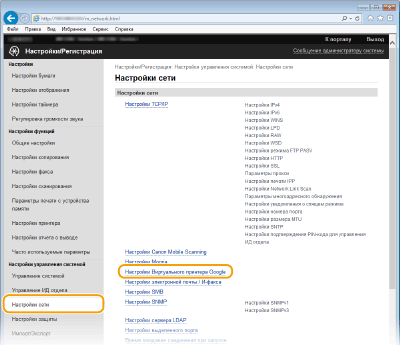
4
Щелкните [Регистрация] в [Состояние регистрации].
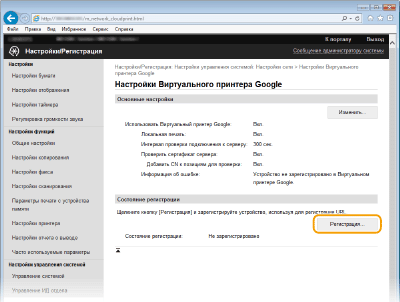

Если пункт [Регистрация] недоступен
Необходимо включить Google Cloud Print. Щелкните [Изменить], отметьте флажком пункт [Использовать Виртуальный принтер Google] и щелкните [OK].
Регистрация устройства
Если владелец устройства сменился по какой-либо причине, следует удалить старую регистрацию и зарегистрироваться снова.
5
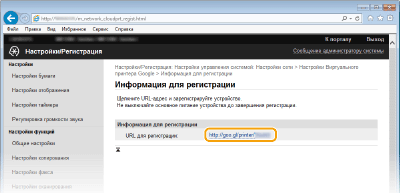
Щелкните URL-адрес, показанный для [URL для регистрации].
6
Следуйте инструкциям на экране, чтобы зарегистрировать аппарат.
7
Для выполнения печати запустите приложение, поддерживающее Google Cloud Print, например, Google Chrome™, Gmail или Google Docs, на устройстве являющемся носителем информации, например, на компьютере или смартфоне.
Информацию о новейших приложениях, поддерживающих Google Cloud Print на веб-сайте Google Cloud Print.
|
|
Регистрация с мобильного устройства или с помощью Google ChromeАппарат также можно зарегистрировать с мобильного устройства или в Google Chrome. Перед завершением регистрации на дисплее аппарата отобразится следующее окно подтверждения. Коснитесь <Да>, чтобы завершить регистрацию.
 Порядок выполнения регистрации см. в инструкции к вашему мобильному устройству или на веб-странице Информацию о новейших приложениях, поддерживающих на веб-сайте Google Cloud Print.
|