
Настройка основных параметров электронной почты
Инструмент настройки функций отправки позволяет настраивать параметры электронной почты. С помощью этого инструмента можно также зарегистрировать адреса электронной почты в адресной книге.
|
|
|
Можно указать дополнительные детальные настройки, используя для этого Удаленный ИП вместо Инструмента настройки функции отправки (Настройка параметров связи электронной почты/интернет-факса). Инструмент настройки функции отправки рекомендуется использовать для простой и удобной настройки.
|
1
Запустите Инструмент настройки функций отправки.
 Использование веб-браузера
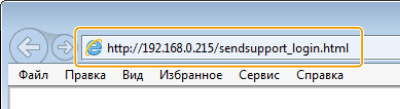
Введите «http://<IP-адрес аппарата>/sendsupport_login.html» в адресную строку веб-браузера и нажмите клавишу [ENTER].
Использование прилагающегося DVD-диска
|
1
|
Вставьте прилагающийся DVD-диск в дисковод на компьютере.
Выберите язык и нажмите кнопку [OK], если вам будет предложено сделать это.
|
|
2
|
Щелкните [Пуск программ].
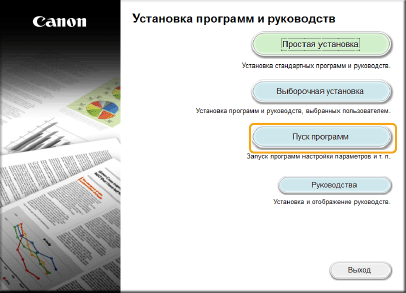  Если указанный выше экран не отображается, см. Отображение экрана [Установка программ и руководств].
Если отображается [Автозапуск], щелкните [Выполнить MInst.exe].
|
|
3
|
Щелкните [Запуск] для запуска [Инструмент настройки функции отправки].
|
|
4
|
Щелкните [Далее].
Чтобы просмотреть Руководство по настройке параметров отправки, нажмите [Как установить].
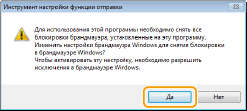
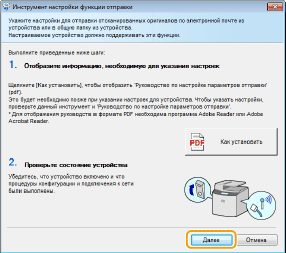 Если отображается следующий экран Щелкните [Да].
 |
|
5
|
Выберите аппарат в [Список устройств] и нажмите [Далее].
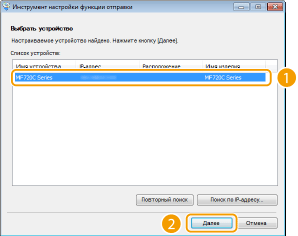 Если аппарат не отображается в пункте [Список устройств] Нажмите [Повторный поиск]. Если проблему не удалось устранить, нажмите [Поиск по IP-адресу], введите IP-адрес аппарата и нажмите [OK]. |
|
6
|
Подтвердите параметры и щелкните [OK].
|
2
Нажмите кнопку [Начало].
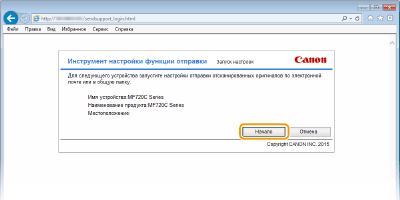
Если отображается экран входа в систему, введите идентификатор и PIN-код в соответствующие текстовые поля и нажмите кнопку [Войти в систему].
3
Нажмите [Настройки отправки по эл. почте].
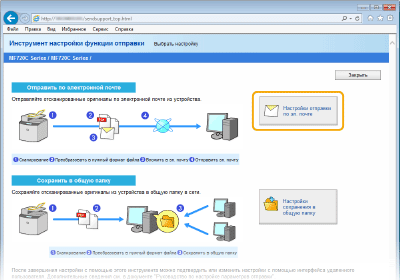
Если отображается приглашение ввести пароль адресной книги, введите PIN-код для адресной книги и нажмите кнопку [OK]. Настройка PIN-кода для адресной книги
4
Укажите необходимые параметры.
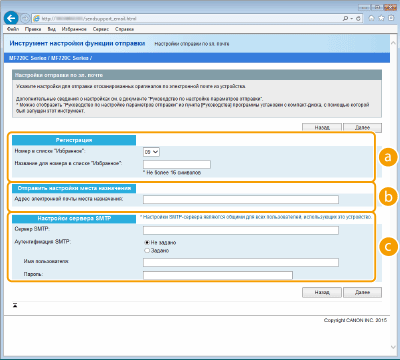
 [Регистрация]
[Номер в списке "Избранное"]
С помощью Инструмента настройки функции отправки можно зарегистрировать адрес электронной почты в <Часто используемые функции> адресной книги. Выберите номер из раскрывающегося списка.
С помощью Инструмента настройки функции отправки можно зарегистрировать адрес электронной почты в <Часто используемые функции> адресной книги. Выберите номер из раскрывающегося списка.
[Название для номера в списке "Избранное"]
Введите имя, обозначающее регистрируемого адресата. Задайте такое имя, которое можно будет впоследствии легко найти в адресной книге.
Введите имя, обозначающее регистрируемого адресата. Задайте такое имя, которое можно будет впоследствии легко найти в адресной книге.
 [Отправить настройки места назначения]
[Адрес электронной почты места назначения]
Введите адрес электронной почты, на который необходимо отправить отсканированные документы.
Введите адрес электронной почты, на который необходимо отправить отсканированные документы.
 [Настройки сервера SMTP]
[Сервер SMTP]
Введите имя SMTP-сервера.
Введите имя SMTP-сервера.
[Аутентификация SMTP]
Нажмите кнопку [Не задано] или [Задано] в соответствии с настройками проверки подлинности SMTP-сервера. Если выбрано [Задано], введите имя пользователя в текстовом поле [Имя пользователя] и пароль в текстовом поле [Пароль].
Нажмите кнопку [Не задано] или [Задано] в соответствии с настройками проверки подлинности SMTP-сервера. Если выбрано [Задано], введите имя пользователя в текстовом поле [Имя пользователя] и пароль в текстовом поле [Пароль].
Методы аутентификации при отправке сообщений электронной почты
В целях предотвращения несанкционированной передачи электронной почты пользователями аппарат поддерживает аутентификацию SMTP (SMTP AUTH) и аутентификацию POP перед SMTP. Для получения дополнительных сведений о требуемом методе проверки подлинности обратитесь к поставщику интернет-услуг или администратору сети.
Аутентификация POP перед SMTP настраивается только с помощью Удаленного ИП. Настройка параметров связи электронной почты/интернет-факса
5
Щелкните [Далее].
6
Подтвердите параметры и щелкните [Регистрация].
7
Перезапустите аппарат.
Выключите аппарат и подождите как минимум 10 секунд, прежде чем включить его снова.
 |
|
В зависимости от используемой сети могут потребоваться дополнительные настройки. Для получения дополнительных сведений обратитесь к поставщику интернет-услуг или администратору сети.
Чтобы включить протокол SSL для служб электронной почты, см. Настройка параметров связи электронной почты/интернет-факса.
Изменение номеров портов для протоколов см. в Изменение номеров портов.
|