Выбор формата файла
 |
|
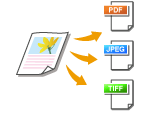
Можно выбрать формат, в котором будут сохраняться отсканированные документы. Выберите один из форматов: PDF/JPEG/TIFF. В формате PDF вы можете выбрать компактный PDF с меньшим размером данных или PDF с оптическим распознаванием символов (OCR), в котором можно выполнять поиск по тексту. Параметр <Задать сведения PDF> позволяет повысить защиту PDF-файлов.
|
<Сканиров-е>  Коснитесь <Устройство памяти USB> или <Электронная почта>/<Файл>, чтобы задать места назначения <Формат файла> Выберите формат файла
Коснитесь <Устройство памяти USB> или <Электронная почта>/<Файл>, чтобы задать места назначения <Формат файла> Выберите формат файла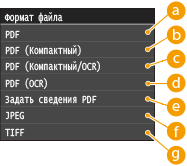
 <PDF>
<PDF>
Преобразовывает отсканированный документ в PDF-файл без уменьшения размера файла.
 <PDF (Компактный)>
Преобразовывает отсканированный документ в PDF-файл меньшего размера по сравнению с <PDF>.
 <PDF (Компактный/OCR)>
Преобразовывает отсканированный документ в PDF-файл (с доступным для поиска текстом) меньшего размера по сравнению с <PDF>. PDF-файл включает текст, извлеченный из символов в отсканированном документе с помощью OCR, что позволяет выполнять поиск по тексту на компьютере.
 <PDF (OCR)>
Преобразовывает отсканированный документ в PDF-файл (с доступным для поиска текстом) как <PDF (Компактный/OCR)> без уменьшения размера файла.
 <Задать сведения PDF>*
Выберите, чтобы задать настройки для создания зашифрованного PDF-файла с цифровой подписью.
|
* Доступно только для MF729Cx с включенным дополнительным параметром Send PDF Security Feature Set.
|
<Задать сведения PDF> Выберите тип формата PDF Задайте настройки шифрования и цифровой подписи <Применить>
Выберите тип формата PDF Задайте настройки шифрования и цифровой подписи <Применить>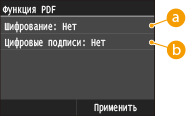
Задание уровня шифрования
Выберите уровень шифрования в соответствии с индивидуальными требованиями, а затем задайте пароль шифрования, который будет требоваться для открытия PDF-файла. Параметры шифрования приведены ниже:
<Нет>
PDF-файл не шифруется.
<Acrobat 7.0 или выше/AES 128 бит>
Создайте PDF-файл, совместимый с Adobe Acrobat/Adobe Reader/Adobe Acrobat Reader версии 7.0 или более поздней.
<Acrobat 9.0 или эквивалент/AES 256 бит>
Создайте PDF-файл, совместимый с Adobe Acrobat/Adobe Reader/Adobe Acrobat Reader версии 9.0 или более поздней.
<Acrobat 10.0 или эквивалент/AES 256 бит>
Создайте PDF-файл, совместимый с Adobe Acrobat/Adobe Reader/Adobe Acrobat Reader версии 10 или более поздней.

Как вариант для создания PDF-файла с шифрованием AES на 256 бит на дисплее отображается либо <Acrobat 9.0 или эквивалент/AES 256 бит>, либо <Acrobat 10.0 или эквивалент/AES 256 бит>. Можно изменить доступные уровни шифрования в соответствии с индивидуальными требованиями. Настройки AES 256 бит для зашифрованного PDF
Добавление цифровой подписи
Чтобы добавить цифровую подпись на PDF-файл, выберите <Вверху слева>. Сведения, такие как имя модели и серийный номер аппарата, добавляются в виде подписи на PDF-файл.
Чтобы добавить цифровую подпись, подготовьте пару ключей и сертификат. Создание пары ключей
 <JPEG>
Отсканированный документ сохраняется как файл JPEG.
 <TIFF>
Отсканированный документ сохраняется как файл TIFF.
 |
|
При выборе формата JPEG в <Формат файла> со стекла планшета можно отсканировать только одну страницу. Чтобы одновременно отсканировать несколько документов, поместите их в податчик. Каждая страница документа будет сохранена как отдельный файл. При выборе формата PDF или TIFF можно сканировать многостраничные документы со стекла планшета или из податчика; при этом весь документ будет сохранен как один файл.
<PDF (Компактный)> и <PDF (Компактный/OCR)> сжимают фотографии и иллюстрации в документах в большей степени, чем <PDF> и <PDF (OCR)>. Размер файла становится меньше, однако качество изображения некоторых документов или количество одновременно сканируемых документов может снизиться. Если выбран формат <PDF (Компактный)> или <PDF (Компактный/OCR)>, можно выбрать уровень сжатия.
Информацию о разрешении каждого файлового формата см. в Для сканирования в общие папки.
Если выбрать <Задать сведения PDF>, можно задать параметры PDF по шифрованию и цифровым подписям для <PDF (Компактный)>, <PDF>, <PDF (Компактный/OCR)> или <PDF (OCR)>.
В режимах <PDF (Компактный/OCR)> и <PDF (OCR)> можно настроить аппарат таким образом, чтобы он автоматически определял направление документа во время сканирования на основании данных о направлении текста, полученных с помощью функции OCR. Настройки OCR (Поиск по тексту)
|
 Параметры качества изображения для <PDF (Компактный)> и <PDF (Компактный/OCR)>
<Меню> <Настройки сканирования> <Параметры выводимого файла изображения> <Уровень качества изображения файла PDF (Компактный)> Выберите тип документов Задайте настройки
<Настройки сканирования> <Параметры выводимого файла изображения> <Уровень качества изображения файла PDF (Компактный)> Выберите тип документов Задайте настройки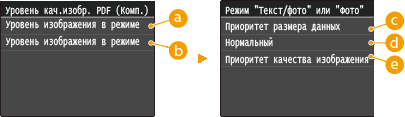
<Уровень изображения в режиме "Текст/фото" или "Фото">
Выбирайте этот параметр, если выполняется сканирование документов, содержащих фотографии.
<Уровень изображения в режиме "Текст">
Выбирайте этот параметр, если выполняется сканирование документов, содержащих текст.
<Приоритет размера данных>
Данные сильно сжимаются, а качество изображения заметно понижается.
<Нормальный>
Объем данных и качество изображения выставляются в средние значения между <Приоритет размера данных> и <Приоритет качества изображения>.
<Приоритет качества изображения>
Качество изображения повышается, но коэффициент сжатия данных уменьшается, и файл занимает много места.