Використання служби AirPrint
Надсилаючи дані друку з пристроїв Apple, можна друкувати, сканувати або надсилати факси, не використовуючи драйвери.

|
Настроювання служби AirPrint
|
|
Функції AirPrint
|
|
Усунення несправностей
|
Настроювання параметрів AirPrint
Можна зберегти ідентифікаційні дані апарата, зокрема ім’я апарата та інформацію щодо його розташування. Також на апараті можна вимкнути функцію AirPrint. Змініть ці параметри за допомогою Remote UI (Інтерфейс віддаленого користувача).
1
Запустіть Remote UI (Інтерфейс віддаленого користувача) і виконайте вхід у режимі системного адміністратора. Початок роботи з Remote UI (Інтерфейс віддаленого користувача)

Залежно від веб-браузера запуск Remote UI (Інтерфейс віддаленого користувача) може відрізнятися. Перегляньте посібники з інструкціями щодо роботи веб-браузера, який ви використовуєте.
2
Виберіть елемент [Settings/Registration].
Якщо використовується мобільний пристрій, наприклад iPad, iPhone чи iPod touch, «натиснути» у цьому розділі означає «торкнутися».
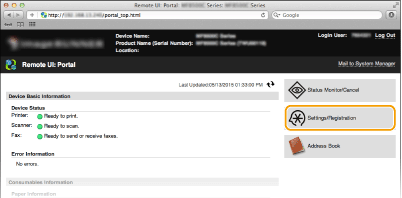
3
Клацніть елементи [Network Settings]  [AirPrint Settings].
[AirPrint Settings].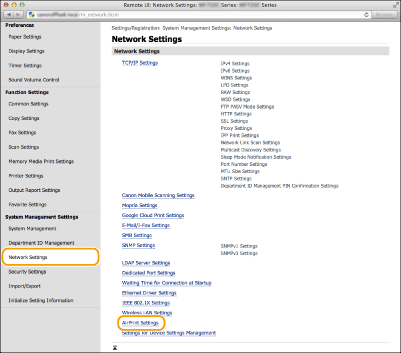
4
Виберіть елемент [Edit].
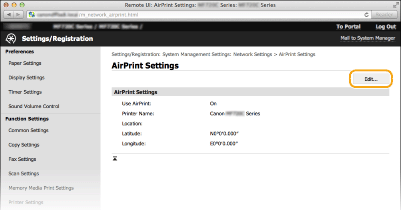
5
Укажіть необхідні параметри та натисніть кнопку [OK].
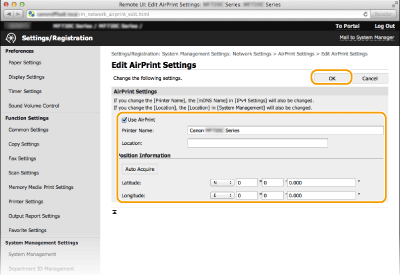
[Use AirPrint]
Установіть прапорець, щоб увімкнути службу AirPrint. Щоб вимкнути AirPrint, зніміть прапорець.
Установіть прапорець, щоб увімкнути службу AirPrint. Щоб вимкнути AirPrint, зніміть прапорець.
[Printer Name]/[Location]/[Latitude]/[Longitude]
Введіть дані імені та розташування, які допоможуть ідентифікувати апарат під час використання пристрою Apple. Ця інформація корисна, якщо до служби AirPrint підключено кілька принтерів.
Введіть дані імені та розташування, які допоможуть ідентифікувати апарат під час використання пристрою Apple. Ця інформація корисна, якщо до служби AirPrint підключено кілька принтерів.
Зміна параметра [Printer Name]
Якщо змінити вказаний вами параметр [Printer Name], ви більше не зможете виконувати друк із комп’ютера Mac, який використовувався для друку раніше. Причина цього явища в тому, що параметр <mDNS Name> (Настроювання DNS) зі значенням IPv4 також автоматично змінюється. У такому разі додайте апарат у комп’ютері Mac ще раз.
6
Перезапустіть апарат.
Вимкніть апарат, зачекайте принаймні 10 секунд і знову ввімкніть його.
Відображення екрана для AirPrint
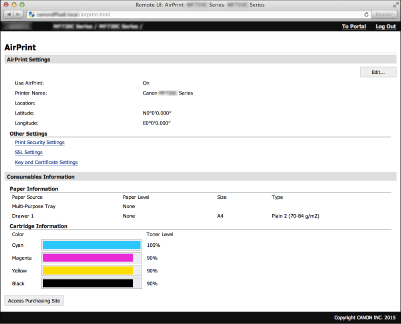
У службі AirPrint можна відкрити вікно, у якому можна не лише змінювати параметри AirPrint, а й переглянути інформацію про витратні матеріали, зокрема про папір і картриджі з тонером. Крім того, можна настроїти параметри функції безпеки (Настроювання автентифікації IEEE 802.1X).
1
На панелі Dock на робочому столі клацніть елемент [System Preferences] (Системні параметри) [Printers & Scanners] (Принтери і сканери).
[Printers & Scanners] (Принтери і сканери).2
Виберіть необхідний принтер і клацніть елемент [Options & Supplies] (Параметри і матеріали).
3
Клацніть елемент [Show Printer Webpage] (Показати веб-сторінку принтера).
4
Увійдіть до системи Remote UI (Інтерфейс віддаленого користувача).
Щоб змінити параметри AirPrint, виконайте вхід у режимі системного адміністратора.
Торговельні марки
Apple, Bonjour, iPad, iPhone, iPod touch, Mac, Mac OS та Mac OS X є торговими марками компанії Apple Inc., зареєстрованими у Сполучених Штатах та інших країнах. AirPrint та емблема AirPrint є торговельними знаками компанії Apple Inc.