Сканування за допомогою служби AirPrint
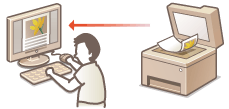
За допомогою служби AirPrint дані, відскановані апаратом, можна передавати безпосередньо на комп’ютер Mac.
Системні вимоги
Для сканування за допомогою AirPrint необхідний комп’ютер Mac із Mac OS X 10.9 або пізнішої версії.
Мережеве оточення
Необхідне одне з наведених нижче середовищ.
Комп’ютер Mac та апарат підключені до однієї локальної мережі.
Комп’ютер Mac та апарат підключені за допомогою USB.

Використання підключення через USB
Установіть параметр <Select OS for USB Connected PC> на <Mac OS>. Notify to Check Paper Settings
Обов’язкове настроювання апарата
Установіть параметр <Use Network Link Scan> на <On>.
 Настроювання параметрів сканування посилання мережі
<Menu>  <Network Settings> <TCP/IP Settings> <Use Network Link Scan> <On>
<Network Settings> <TCP/IP Settings> <Use Network Link Scan> <On> Сканування з комп’ютера Mac
1
Переконайтеся, що апарат увімкнуто та підключено до комп’ютера Mac.
Як це зробити, див. у розділі «Початок роботи». Посібники з комплекту постачання апарата
2
Додайте апарат у комп’ютері Mac із пункту [System Preferences] (Системні параметри) [Printers & Scanners] (Принтери і сканери).
[Printers & Scanners] (Принтери і сканери).Ця операція непотрібна, якщо ви вже виконали реєстрацію для друку або надсилання факсів.
3
Виберіть цей апарат у списку принтерів у пункті [Printers & Scanners] (Принтери і сканери).
4
Натисніть кнопку [Scan] (Сканування).
5
Натисніть кнопку [Open Scanner] (Відкрити сканер).
Відобразиться екран [Scanner] (Сканер).
6
За потреби налаштуйте параметри сканування.
7
Натисніть кнопку [Scan] (Сканувати).
Почнеться сканування, і відобразяться відскановані дані.
 |
|
Якщо для параметра <Auto Online for Remote Scan> встановлено значення <Off>, спочатку переведіть апарат у режим онлайн, торкнувшись на екрані <Home> елементів <Scan>
<Remote Scanner> у такому порядку, а потім почніть процедуру сканування. Remote UI SettingsСканування неможливе, поки виконується настроювання друку, копіювання або надсилання факсів, або поки апарат здійснює яку-небудь операцію.
|