Сканування з апарата
 |
|
Послідовність «сканування документа та його збереження на комп’ютер» можна реалізувати тільки під час сканування з апарата. Перед скануванням виберіть документи, які буде збережено на комп’ютер; укажіть тип сканування (кольоровий або чорно-білий); формат для збереження документів (PDF або JPEG), а також налаштуйте інші параметри.
|
1
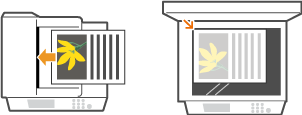
Розмістіть документи. Розташування документів
2
Натисніть клавішу  і торкніться кнопки <Scan>.
і торкніться кнопки <Scan>.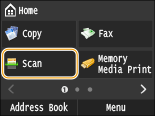
Коли відобразиться екран для входу, за допомогою цифрових клавіш введіть ім’я користувача та пароль. Потім виберіть сервер автентифікації та натисніть кнопку  . Вхід у систему для авторизованого надсилання
. Вхід у систему для авторизованого надсилання3
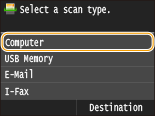
Торкніться кнопки <Computer>.
4
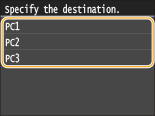
Виберіть кінцевий комп’ютер.
Екран не відображатиметься, якщо лише комп’ютер підключено до апарата через USB.
Можна відобразити до 10 підключених до мережі комп’ютерів.
5
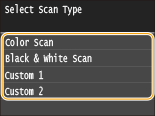
Виберіть тип сканування.
|
Тип сканування
|
Кольоровий
|
Роздільна здатність
|
Формат файлу
|
|
<Color Scan>
|
Кольоровий
|
300 точок/дюйм
|
JPEG/Exif
|
|
<Black & White Scan>
|
Чорно-білий*1
|
300 точок/дюйм
|
PDF (із можливістю пошуку)*2 / високе
стиснення |
|
<Custom 1>
|
Кольоровий
|
300 точок/дюйм
|
JPEG/Exif
|
|
<Custom 2>
|
Кольоровий
|
300 точок/дюйм
|
JPEG/Exif
|
|
*1 Лише чорно-білі відскановані документи, без проміжних відтінків сірого.
*2 Формат PDF, який дає змогу сканувати символи в документі як текстові дані, серед яких за допомогою комп’ютера можна здійснювати пошук.
|
|||

Змінення параметрів
Змінити параметри можна у програмі MF Scan Utility. Докладні відомості див. у розділі [Instructions] (Інструкції) програми MF Scan Utility.
Якщо ви використовуєте комп’ютер Mac, див. Canon Scanner Driver Guide (Посібник до драйвера сканера Canon). Інформація для користувачів ОС Mac
6
Натисніть клавішу  .
.
.Почнеться сканування.
Щоб скасувати дію, послідовно торкніться таких елементів: <Cancel>  <Yes>.
<Yes>.|
|
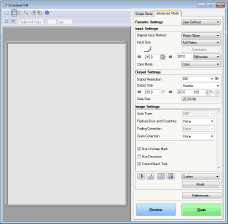
 Сканування неможливе, поки відображається екран програми ScanGear MF. Закрийте екран перед початком сканування.
|
|
 |
 Розміщення документів у пристрій подавання (крок 1)
Після завершення сканування папка для збереження відобразиться на комп’ютері.
Розміщення документів на склі експонування (крок 1)
Після завершення сканування дотримуйтеся наведеної нижче процедури (якщо як формат файлу не вибрано JPEG).
|
1
|
Якщо потрібно відсканувати додаткові сторінки документа, розмістіть наступну сторінку на склі експонування і натисніть клавішу
.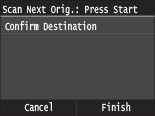 Повторюйте цей крок, доки всі сторінки не будуть відскановані.
Коли залишиться лише одна сторінка для сканування, переходьте до наступного кроку.
|
|
2
|
Торкніться кнопки <Finish>.
На комп’ютері відобразиться папка призначення для збереження.
|
 |
Про папку для збереженняЗа промовчанням відскановані дані зберігаються в папці «Мої документи». Дані зберігаються у створеній підпапці з датою сканування замість назви.
Змінити місце для збереження можна у програмі MF Scan Utility. Докладні відомості див. у програмі MF Scan Utility.
|
 |
Простіший спосіб сканування з апаратаЩоб дізнатися, як виконувати сканування з тими самими параметрами, див. розділ
Щоб дізнатися, як зареєструвати комбінації параметрів сканування та за потреби відображати їх, див. розділ
Інші корисні функції скануванняВідскановані документи можна зберігати на пристрій пам’яті USB або надсилати їх як вкладення електронної пошти чи інтернет-факси. Ці документи також можна зберегти у спільні папки/на сервер FTP. Ці функції доступні для виконання безпосередньо з апарата.
|