Drukāšana, izmantojot AirPrint
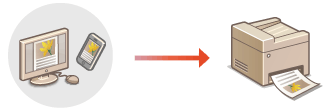
E-pasta ziņojumu, fotoattēlu, tīmekļa lapu un citu dokumentu drukāšanai nav obligāti jāizmanto dators. AirPrint ļauj drukāt tieši no Apple ierīcēm, piemēram, no iPad, iPhone un iPod touch.
Sistēmas prasības
Lai drukātu, izmantojot AirPrint, ir nepieciešama kāda no tālāk norādītajām Apple ierīcēm.
iPad (visi modeļi)
iPhone (3GS vai jaunāka versija)
iPod touch (3. paaudzes vai jaunāka versija)
Mac (Mac OS X 10.7 vai jaunāka versija)*
|
|
* Mac OS X 10.9 vai jaunāka versija, ja lietojat USB savienojumu.
|
|
|
Tīkla vide
Ir nepieciešama viena no tālāk aprakstītajām vidēm.
Apple ierīce un iekārta ir savienota ar vienu un to pašu LAN.
Apple ierīcei un iekārtai ir izveidots tiešs savienojums.
Mac dators ir savienots ar iekārtu, izmantojot USB.

Ja tiek lietots USB savienojums
Norādiet iestatījumam <Atlasīt OS datoram ar USB sav.> vērtību <Mac OS>.Paziņot, ka jāpārbauda papīra iestatījumi
Drukāšana no iPad, iPhone vai iPod touch
1
Pārliecinieties, ka iekārta ir ieslēgta un savienota ar jūsu Apple ierīci.
Informāciju par to, kā pārbaudīt, vai Apple ierīcei un iekārtai ir izveidots savienojums, izmantojot vadu/bezvadu LAN, skatiet sadaļā "Sagatavošana darbam". Iekārtas komplektācijā iekļautās rokasgrāmatas
Informāciju par to, kā pārbaudīt, vai Apple ierīcei un iekārtai ir izveidots savienojums, izmantojot tiešo savienojumu, skatiet sadaļā Vienkārša bezvadu savienojuma izveidošana, izmantojot tiešo savienojumu (piekļuves punkta režīms)(MF729Cx / MF728Cdw / MF724Cdw / MF628Cw).
2
Apple ierīces lietojumprogrammā pieskarieties  , lai parādītu izvēlnes iespējas.
, lai parādītu izvēlnes iespējas.3
Nolaižamajā sarakstā pieskarieties [Print] (Drukāt).
4
Sadaļā [Printer Options] (Printera iespējas) sarakstā [Printer] (Printeris) izvēlieties šo iekārtu.
Tiek parādīti tīklam pievienotie printeri. Šajā darbībā izvēlieties šo iekārtu.

Sadaļa [Printer Options] (Printera iespējas) netiek rādīta lietojumprogrammās, kas neatbalsta AirPrint. Izmantojot šīs lietojumprogrammas, drukāšanu nevar veikt.
5
Norādiet nepieciešamos drukāšanas iestatījumus.
Pieejamie iestatījumi un papīra formāti ir atkarīgi no izmantotās lietojumprogrammas.
6
Pieskarieties [Print] (Drukāt).
Tiek sākta drukāšana.
Drukāšanas statusa pārbaude
Drukāšanas laikā divreiz nospiediet Apple ierīces pogu Sākums  Pieskarieties [Print] (Drukāt).
Pieskarieties [Print] (Drukāt).Drukāšana no Mac
1
Pārliecinieties, ka iekārta ir ieslēgta un savienota ar jūsu Mac datoru.
Instrukcijas par šo tēmu skatiet sadaļā "Sagatavošana darbam". Iekārtas komplektācijā iekļautās rokasgrāmatas
2
Pievienojiet iekārtu Mac datoram no sadaļas [System Preferences] (Sistēmas preferences) [Printers & Scanners] (Printeri un skeneri).
[Printers & Scanners] (Printeri un skeneri).Šī darbība nav nepieciešama, ja ir jau izpildīta reģistrēšana skenēšanai vai faksa sūtīšanai.
3
Atveriet dokumentu, izmantojot programmu, un atveriet drukāšanas dialoglodziņu.
Darbības, kas jāveic, lai atvērtu drukāšanas dialoglodziņu, katrā programmā atšķiras. Papildinformāciju skatiet izmantotās programmas norādījumu rokasgrāmatā.
4
Izvēlieties šo iekārtu drukāšanas dialoglodziņā.
Tiek parādīti Mac datoram pievienotie printeri. Šajā darbībā izvēlieties šo iekārtu.
5
Norādiet nepieciešamos drukāšanas iestatījumus.
Pieejamie iestatījumi un papīra formāti ir atkarīgi no izmantotās lietojumprogrammas.
6
Noklikšķiniet uz [Print] (Drukāt).
Tiek sākta drukāšana.