Sistēmas pārvaldības iestatījumi
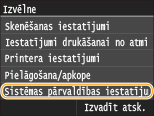 |
|
Visi sistēmas pārvaldības iestatījumiem paredzētie iestatījumi ir ar īsu aprakstu. Noklusējuma iestatījumi ir atzīmēti ar krustiņu (
 ). ). |
 |
Zvaigznītes (*)Iestatījumus, kas atzīmēti ar "*1", nevar importēt vai eksportēt.
Iestatījumi, kas atzīmēti ar "*2" ir pieejami tikai iekārtā MF729Cx.
Iestatījumi, kas atzīmēti ar "*3" ir pieejami tikai iekārtā MF729Cx / MF728Cdw / MF724Cdw.
Iestatījumi, kas atzīmēti ar "*4" ir pieejami tikai iekārtā MF729Cx / MF728Cdw / MF628Cw.
|
Tīkla iestatījumi
Skatiet Tīkla iestatījumi.
Iespējot NFC *1*2
Izvēlieties, vai ļaut drukāšanu, kad ar mobilo ierīci, kurai ir NFC iespējas, pieskaraties zīmei NFC uz iekārtas darbības paneļa.
|
Izsl.
Iesl.
|
<Izvēlne>  <Sistēmas pārvaldības iestatījumi> <Iespējot NFC> Izvēlieties <Izsl.> vai <Iesl.> Restartējiet iekārtu
<Sistēmas pārvaldības iestatījumi> <Iespējot NFC> Izvēlieties <Izsl.> vai <Iesl.> Restartējiet iekārtuSistēmas administratora informācijas iestatījumi
Norādiet ID vai PIN tikai tiem administratoriem, kuriem ir piekļuves privilēģijas sadaļām <Tīkla iestatījumi> un <Sistēmas pārvaldības iestatījumi>. ID ir <Sistēmas administratora ID> un PIN ir <Sistēmas administratora PIN>. Varat arī reģistrēt administratora vārdu. Sistēmas administratora ID iestatīšana
Sistēmas administratora ID un PIN
Ievadiet sistēmas pārvaldnieka ID un PIN numuru (līdz 7 cipariem).
|
Sistēmas administratora ID
Sistēmas administratora PIN
|
Sistēmas administratora vārds
Ievadiet administratora vārdu (līdz 32 burtciparu rakstzīmēm).
Ierīces informācijas iestatījumi
Ievadiet nosaukumu un uzstādīšanas atrašanās vietu, lai identificētu iekārtu (līdz 32 burtciparu rakstzīmēm).
|
Ierīces nosaukums
Atrašanās vieta
|
<Izvēlne> <Sistēmas pārvaldības iestatījumi> <Ierīces informācijas iestatījumi> Izvēlieties <Ierīces nosaukums> vai <Atrašanās vieta> Ievadiet <Ierīces nosaukums> vai <Atrašanās vieta> (Teksta ievade) <Lietot> 
<Sistēmas pārvaldības iestatījumi> <Ierīces informācijas iestatījumi> Izvēlieties <Ierīces nosaukums> vai <Atrašanās vieta> Ievadiet <Ierīces nosaukums> vai <Atrašanās vieta> (Teksta ievade) <Lietot> 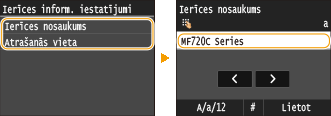
Nodaļu ID pārvald. iesl./izsl.
Izvēlieties, vai izmantot nodaļas ID pārvaldību. Tā ir funkcija, kas izmanto ID kā lietotāju kontus, lai noteiktu piekļuves privilēģijas un uzturētu informāciju par to, kā tiek lietota iekārta. Nodaļas ID pārvaldības iestatīšana
|
Izsl.
Iesl.
|
<Izvēlne> <Sistēmas pārvaldības iestatījumi> <Nodaļu ID pārvald. iesl./izsl.> Izvēlieties <Izsl.> vai <Iesl.>
<Sistēmas pārvaldības iestatījumi> <Nodaļu ID pārvald. iesl./izsl.> Izvēlieties <Izsl.> vai <Iesl.> Drošības iestatījumi
Iespējojiet vai atspējojiet šifrētu sakaru iestatījumus, izmantojot SSL vai IPSec, kā arī iestatījumus IP adreses vai MAC adrešu paketes filtrēšanai.
Lietot SSL
Izvēlieties, vai izmantot SSL šifrētus sakarus. SSL šifrēto sakaru aktivizēšana utilītprogrammai Remote UI (Attālais lietotāja interfeiss)
|
Izsl.
Iesl.
|
<Izvēlne> <Sistēmas pārvaldības iestatījumi> <Drošības iestatījumi> <Lietot SSL> Izvēlieties <Izsl.> vai <Iesl.> Restartējiet iekārtu
<Sistēmas pārvaldības iestatījumi> <Drošības iestatījumi> <Lietot SSL> Izvēlieties <Izsl.> vai <Iesl.> Restartējiet iekārtuLietot IPSec *1
Izvēlieties, vai izpildīt šifrētus sakarus, izveidojot virtuālu privāto tīklu (VPN), izmantojot IPSec. IPSec iestatījumu konfigurēšana
|
Izsl.
Iesl.
|
<Izvēlne> <Sistēmas pārvaldības iestatījumi> <Drošības iestatījumi> <Lietot IPSec> Izvēlieties <Izsl.> vai <Iesl.> Restartējiet iekārtu
<Sistēmas pārvaldības iestatījumi> <Drošības iestatījumi> <Lietot IPSec> Izvēlieties <Izsl.> vai <Iesl.> Restartējiet iekārtuIPv4 adrešu filtrs
Iespējojiet vai atspējojiet iestatījumus tādu pakešu filtrēšanai, kas ir nosūtītas uz vai saņemtas no ierīcēm ar norādītām IPv4 adresēm. Ugunsmūra kārtulu IP adrešu norādīšana
|
Sūtīšanas filtrs
Izsl.
Iesl.
Saņemšanas filtrs
Izsl.
Iesl.
|
<Izvēlne> <Sistēmas pārvaldības iestatījumi> <Drošības iestatījumi> <IPv4 adrešu filtrs> Izvēlieties <Sūtīšanas filtrs> vai <Saņemšanas filtrs> Izvēlieties <Izsl.> vai <Iesl.> Restartējiet iekārtu
<Sistēmas pārvaldības iestatījumi> <Drošības iestatījumi> <IPv4 adrešu filtrs> Izvēlieties <Sūtīšanas filtrs> vai <Saņemšanas filtrs> Izvēlieties <Izsl.> vai <Iesl.> Restartējiet iekārtuIPv6 adrešu filtrs
Iespējojiet vai atspējojiet iestatījumus tādu pakešu filtrēšanai, kas ir nosūtītas uz vai saņemtas no ierīcēm ar norādītām IPv6 adresēm. Ugunsmūra kārtulu IP adrešu norādīšana
|
Sūtīšanas filtrs
Izsl.
Iesl.
Saņemšanas filtrs
Izsl.
Iesl.
|
<Izvēlne> <Sistēmas pārvaldības iestatījumi> <Drošības iestatījumi> <IPv6 adrešu filtrs> Izvēlieties <Sūtīšanas filtrs> vai <Saņemšanas filtrs> Izvēlieties <Izsl.> vai <Iesl.> Restartējiet iekārtu
<Sistēmas pārvaldības iestatījumi> <Drošības iestatījumi> <IPv6 adrešu filtrs> Izvēlieties <Sūtīšanas filtrs> vai <Saņemšanas filtrs> Izvēlieties <Izsl.> vai <Iesl.> Restartējiet iekārtuMAC adrešu filtrs
Iespējojiet vai atspējojiet iestatījumus tādu pakešu filtrēšanai, kas ir nosūtītas uz vai saņemtas no ierīcēm ar norādītām MAC adresēm. Ugunsmūra kārtulu MAC adrešu norādīšana
|
Sūtīšanas filtrs
Izsl.
Iesl.
Saņemšanas filtrs
Izsl.
Iesl.
|
<Izvēlne> <Sistēmas pārvaldības iestatījumi> <Drošības iestatījumi> <MAC adrešu filtrs> Izvēlieties <Sūtīšanas filtrs> vai <Saņemšanas filtrs> Izvēlieties <Izsl.> vai <Iesl.> Restartējiet iekārtu
<Sistēmas pārvaldības iestatījumi> <Drošības iestatījumi> <MAC adrešu filtrs> Izvēlieties <Sūtīšanas filtrs> vai <Saņemšanas filtrs> Izvēlieties <Izsl.> vai <Iesl.> Restartējiet iekārtuAtlasīt valsti/reģionu *1
Norādiet valsti vai reģionu, kurā tiek lietota iekārta. Noklusējuma iestatījums var atšķirties atkarībā no iekārtas sākotnējās ieslēgšanas brīdī izvēlētā iestatījuma.
|
<Izvēlne> <Sistēmas pārvaldības iestatījumi> <Atlasīt valsti/reģionu> Izvēlieties valsti vai reģionu
<Sistēmas pārvaldības iestatījumi> <Atlasīt valsti/reģionu> Izvēlieties valsti vai reģionu Attālā interfeisa iestatījumi *1
Konfigurējiet iestatījumus programmas Remote UI (Attālais lietotāja interfeiss) lietošanai. Izmantojot Remote UI, iekārtas iestatījums varat konfigurēt no tīmekļa pārlūka.
Lietot attālo interfeisu
Atlasiet, vai izmantot programmu Remote UI (Attālais lietotāja interfeiss). Izmantojot Remote UI, iekārtas iestatījums varat konfigurēt no tīmekļa pārlūka. Remote UI (Attālais lietotāja interfeiss) deaktivizēšana
|
Izsl.
Iesl.
|
Attālā interfeisa piekļuves drošības iestatījumi
Iestatiet, vai ir nepieciešams PIN kods, lai varētu piekļūt programmai Remote UI (Attālais lietotāja interfeiss). Iestatiet PIN kodu (līdz 7 cipariem). Visi lietotāji izmanto kopēju PIN. Remote UI PIN koda iestatīšana
|
Izsl.
Iesl.
Attālā interf. piekļuves PIN
|
<Izvēlne> <Sistēmas pārvaldības iestatījumi> <Attālā interfeisa iestatījumi> <Attālā interfeisa piekļuves drošības iestatījumi> <Iesl.> Ievadiet PIN PIN (apstipriniet) <Lietot>
<Sistēmas pārvaldības iestatījumi> <Attālā interfeisa iestatījumi> <Attālā interfeisa piekļuves drošības iestatījumi> <Iesl.> Ievadiet PIN PIN (apstipriniet) <Lietot> Autom. pār. tiešsaistē attālajai sken. *1
Kad skenējat no datora, izmantojiet šo vienumu, lai norādītu, vai attālās skenēšanas nolūkos pieslēgties tiešsaistei (skenēt gaidstāves režīmā), neizmantojot darbības paneli.
|
Izsl.
Iesl.
|
<Izvēlne> <Sistēmas pārvaldības iestatījumi> <Autom. pār. tiešsaistē attālajai sken.> Izvēlieties <Izsl.> vai <Iesl.>
<Sistēmas pārvaldības iestatījumi> <Autom. pār. tiešsaistē attālajai sken.> Izvēlieties <Izsl.> vai <Iesl.> Ierobežot sūtīšanas funkciju
Konfigurējiet dažādu metožu ierobežojumus adresātu piešķiršanai, kad sūtāt e-pasta ziņojumus, I-Fax dokumentus un citus datus.
Adrešu grāmatas PIN
Norādiet PIN un pieprasiet tā atkārtotu ievadi, lai adrešu grāmatā pievienotu jaunus ierakstus vai rediģētu esošos ierakstus. Adrešu grāmatas PIN iestatīšana
Ierobežot jaunus adresātus
Izvēlieties, vai ierobežot faksa numurus un e-pasta/I-Fax adreses, ko var norādīt kā adresātus papildus tiem adresātiem, kas jau reģistrēti adrešu grāmatā. Pieejamo adresātu ierobežošana
|
Izsl.
Iesl.
|
Ierobežot atkārtotu sūtīšanu no žurnāla
Izvēlieties, vai neatļaut atlasīt adresātu no nosūtīto darbu žurnāliem. Iepriekš izmantoto adresātu lietošanas deaktivizēšana
|
Izsl.
Iesl.
|
Kodētās sastādīšanas sūtīšanas apstiprinājums
Izvēlieties, vai parādīt detalizētu informāciju par ievadīto kodētās numuru sastādīšanas numuru, ja tas ir atlasīts kā adresāts. Adresātu rādīšana adrešu grāmatā
|
Izsl.
Iesl.
|
Rādīt darbu žurnālu
Izvēlieties, vai iekārtas displejā un Sakaru pārvaldības atskaitē parādīt kopēšanas, drukāšanas, faksa dokumentu nosūtīšanas un skenēšanas žurnālus.
|
Izsl.
Iesl.
|
<Izvēlne> <Sistēmas pārvaldības iestatījumi> <Rādīt darbu žurnālu> Izvēlieties <Izsl.> vai <Iesl.> Restartējiet iekārtu
<Sistēmas pārvaldības iestatījumi> <Rādīt darbu žurnālu> Izvēlieties <Izsl.> vai <Iesl.> Restartējiet iekārtuLietot kā USB ierīci
Iespējojiet vai atspējojiet USB portu, kas tiek izmantots iekārtas savienošanai ar datoru. Datora un USB savienojuma ierobežošana
|
Izsl.
Iesl.
|
Saglabāt USB atmiņā
Izvēlieties, vai atļaut uzglabāt skenētos dokumentus USB atmiņas ierīcē. Skenēšanas ierobežošana, izmantojot USB
MF729Cx
|
Izsl.
Iesl.
|
MF728Cdw / MF724Cdw / MF628Cw / MF623Cn
|
Izsl.
Iesl.
|
Drukāšana no atmiņas ierīces iesl./izsl.
Izvēlieties, vai atļaut izdrukāt datus no USB atmiņas ierīces, ja tā ir pievienota iekārtai. Drukāšanas ierobežošana, izmantojot USB
MF729Cx
|
Izsl.
Iesl.
|
MF728Cdw / MF724Cdw / MF628Cw / MF623Cn
|
Izsl.
Iesl.
|
Iespējot Product Extended Survey Program
Iespējojiet vai atspējojiet Product Extended Survey Program (produkta paplašinātās aptaujas programma).
|
Izsl.
Iesl.
|
<Izvēlne> <Sistēmas pārvaldības iestatījumi> <Iespējot Product Extended Survey Program> Izvēlieties <Izsl.> vai <Iesl.> Restartējiet iekārtu
<Sistēmas pārvaldības iestatījumi> <Iespējot Product Extended Survey Program> Izvēlieties <Izsl.> vai <Iesl.> Restartējiet iekārtuRādīt patēriņa informāciju (att. interf./Toner Status)
Iestatiet, vai utilītprogrammā Remote UI (Attālais lietotāja interfeiss) vai vienumā "Tonera status" parādīt pogu, kas ļautu piekļūt tīmekļa vietnei, kurā var iegādāties tonera kasetnes. Iestatiet arī, vai izmantot vienumu "Toner status".
|
Rādīt pogu Pirkt patēr. prod. (att.int.)
Izsl.
Iesl.
Toner Status iestatījumi
Izsl.
Iesl.
Rādīt pogu Pirkt patēr. prod.
Izsl.
Iesl.
|
<Izvēlne> <Sistēmas pārvaldības iestatījumi> <Rādīt patēriņa informāciju (att. interf./Toner Status)> Norādiet iestatījumus
<Sistēmas pārvaldības iestatījumi> <Rādīt patēriņa informāciju (att. interf./Toner Status)> Norādiet iestatījumus 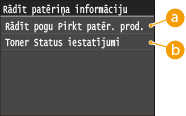
 <Rādīt pogu Pirkt patēr. prod. (att.int.)>
Izvēlieties vērtību <Izsl.>, lai utilītprogrammā Remote UI (Attālais lietotāja interfeiss) nerādītu pogu, kas piekļūst vietnēm ar nolūku iegādāties tonera kasetnes.
 <Toner Status iestatījumi>
Ja nevēlaties izmantot tonera statusu, izvēlieties vērtību <Izsl.>. Lai tonera statusa sadaļā nerādītu pogu kas piekļūst vietnēm ar nolūku iegādāties tonera kasetnes, izvēlieties vērtību <Iesl.> un pēc tam izvēlieties <Izsl.>.
Iespējojiet Canon Mobile Scanning
Izvēlieties, vai ļaut skenēt no mobilās ierīces, izmantojot lietojumprogrammu Canon Mobile Scanning (Canon mobilā skenēšana).
|
Izsl.
Iesl.
|
<Izvēlne> <Sistēmas pārvaldības iestatījumi> <Iespējojiet Canon Mobile Scanning> Izvēlieties <Izsl.> vai <Iesl.> Restartējiet iekārtu
<Sistēmas pārvaldības iestatījumi> <Iespējojiet Canon Mobile Scanning> Izvēlieties <Izsl.> vai <Iesl.> Restartējiet iekārtuGoogle mākoņdrukas iestatījumi *1
Iespējojiet vai atspējojiet pakalpojumu Google Cloud Print. Drukāšana, izmantojot Google Cloud Print
|
Iespējot Google mākoņdruku
Izsl.
Iesl.
Google mākoņdrukas reģistrācijas statuss
|
Paziņot, ka jāpārbauda papīra iestatījumi
Norādiet, vai parādīt ziņojumu ar aicinājumu pārbaudīt papīra iestatījumus, kad papīrs tiek ievietots iekārtas papīra atvilktnē.
|
Izsl.
Iesl.
|
<Izvēlne> <Sistēmas pārvaldības iestatījumi> <Paziņot, ka jāpārbauda papīra iestatījumi> Izvēlieties <Izsl.> vai <Iesl.> Restartējiet iekārtu
<Sistēmas pārvaldības iestatījumi> <Paziņot, ka jāpārbauda papīra iestatījumi> Izvēlieties <Izsl.> vai <Iesl.> Restartējiet iekārtuIestatījumu import./eksport. *1
Lai importētu un eksportētu adrešu grāmatas adresātus un citu tipu iestatījumu datus, varat izmantot USB atmiņas ierīci. USB atmiņas ierīces izmantošana reģistrēto datu eksportēšanai/importēšanai
|
Importēt
Eksportēt |
Drošās drukas iestatījumi *3
Drošās drukāšanas iespējošana vai atspējošana Drukāšana, izmantojot drošo drukāšanu
|
Izsl.
Iesl.
Drošās drukas dzēšanas laiks
10 līdz 30
līdz 240 (min) |
Atlasīt operētājsistēmu datoram ar USB sav.
Izvēlieties operētājsistēmu datoram, kam ir izveidots savienojums ar iekārtu, izmantojot USB.
|
Mac OS
Windows Cita |
 |
|
Iekārtas iestatījumiem noteikti ir jāatbilst datora operētājsistēmai. Ja tie neatbilst, dators iekārtu neatpazīst pareizi.
|
<Izvēlne> <Sistēmas pārvaldības iestatījumi> <Atlasīt operētājsistēmu datoram ar USB sav.> Izvēlieties operētājsistēmu Restartējiet iekārtu
<Sistēmas pārvaldības iestatījumi> <Atlasīt operētājsistēmu datoram ar USB sav.> Izvēlieties operētājsistēmu Restartējiet iekārtuPDL atlase (Plug and Play)
Izvēlieties lapas apraksta valodu, lai iekārta tiktu atpazīta kā ar šo valodu saderīgs printeris, ja tā ir pievienota datoram, izmantojot Plug and Play. Papildinformāciju skatiet dokumentā Dokuments MF Driver Installation Guide (MF draivera instalēšanas rokasgrāmata).
Tīkls*1
Izvēlieties lapas apraksta valodu, lai iekārta tiktu atpazīta kā ar šo valodu saderīgs printeris, ja tas tiek atpazīts tīklā.
|
FAX*4
UFRII LT
UFRII LT (V4)
PCL5*3
PCL6*3
PS*3
|
USB
Izvēlieties lapas apraksta valodu, lai iekārta tiktu atpazīta kā ar šo valodu saderīgs printeris, ja tas ir pievienots datoram, izmantojot USB.
|
FAX*4
UFRII LT
UFRII LT (V4)
PCL5*3
PCL6*3
PS*3
|

Vienums <FAX> tiek rādīts, ja iestatījumam <Atlasīt operētājsistēmu datoram ar USB sav.> ir norādīta vērtība <Mac OS>.
<Izvēlne> <Sistēmas pārvaldības iestatījumi> <PDL atlase (Plug and Play)> Izvēlieties <Tīkls> vai <USB> Izvēlieties lapas apraksta valodu Restartējiet iekārtu
<Sistēmas pārvaldības iestatījumi> <PDL atlase (Plug and Play)> Izvēlieties <Tīkls> vai <USB> Izvēlieties lapas apraksta valodu Restartējiet iekārtu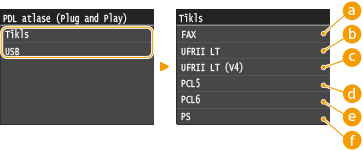
<FAX>
Atpazīst un pievieno iekārtu kā faksa ierīci.
<UFRII LT>
Atpazīst un pievieno iekārtu kā UFRII LT printeri.
 <UFRII LT (V4)>
Atpazīst un pievieno iekārtu kā UFRII LT printeri, kas ir saderīgs ar XML Paper Specification (XPS) (XML papīra specifikācija).
 <PCL5>
Atpazīst un pievieno iekārtu kā PCL5 printeri.
 <PCL6>
Atpazīst un pievieno iekārtu kā PCL6 printeri.
 <PS>
<PS>
Atpazīst un pievieno iekārtu kā PS printeri.
Atjaunināt programmaparatūru *1
Izvēlieties, kā instalēt programmaparatūras atjauninājumu atkarībā no vides, kurā atrodas iekārta.
<Izmantojot personālo datoru>
Izvēlieties, lai pats manuāli instalētu Canon tīmekļa vietnē pieejamo programmaparatūras atjauninājumu. Atjauninājuma instalēšanas norādījumus skatiet instrukciju rokasgrāmatā, kas pieejama tīmekļa vietnē. Ja iekārtā tiek izmantots bezvadu LAN, veiciet atjaunināšanu ar tālāk pieejamo opciju <Izmantojot personālo datoru> vai savienošanai izmantojiet USB kabeli.
<Izmantojot internetu>
Izvēlieties automātiski instalēt programmaparatūras atjauninājumu, neizmantojot datoru. Izpildiet ekrānā redzamos norādījumus, lai veiktu atjaunināšanu. Iekārtai jāizveido savienojums ar internetu.
<Versijas informācija>
Izvēlieties, lai pārbaudītu detalizētu informāciju par pašreizējo programmaparatūru.
|
Izmantojot personālo datoru
Izmantojot internetu
Versijas informācija
|
Reģistrēt licenci *1
Ievadiet licences atslēgu, lai iespējotu opciju funkcijas. Licences reģistrēšana (MF729Cx)
<Izvēlne> <Sistēmas pārvaldības iestatījumi> <Reģistrēt licenci> <Labi> Ievadiet reģistra licences kodu <Reģistrēt> <Aizvērt> Restartējiet iekārtu
<Sistēmas pārvaldības iestatījumi> <Reģistrēt licenci> <Labi> Ievadiet reģistra licences kodu <Reģistrēt> <Aizvērt> Restartējiet iekārtuInicializēt atslēgu un sertifikātu *1
Izvēlieties, lai iestatījumus [Key and Certificate Settings] un [CA Certificate Settings] atjaunotu uz rūpnīcas noklusējuma iestatījumiem. Atslēgas un sertifikāta inicializēšana
Inicializēt adrešu grāmatu *1
Izvēlieties, lai atjaunotu adrešu grāmatas iestatījumus uz rūpnīcas noklusējuma iestatījumiem. Adrešu grāmatas inicializēšana
Inicializēt izvēlni *1
Izvēlieties, lai atjaunotu tālāk uzskaitītos iestatījumus uz rūpnīcas noklusējuma iestatījumiem. Varat atjaunot visus tālāk uzskaitītos iestatījumus uzreiz vai arī atsevišķi atjaunot noteiktus iestatījumus.Izvēlnes inicializēšana
|
Preferences
Taimera iestatījumi Kopējie iestatījumi Kopēšanas iestatījumi Faksa iestatījumi*4 Skenēšanas iestatījumi Iestatījumi drukāšanai no atmiņas ierīces Printera iestatījumi Sistēmas pārvaldības iestatījumi Inicializēt visu |
Sistēmas pārvaldības iestatījumi
Izvēlieties, lai atjaunotu sistēmas pārvaldības iestatījumus uz rūpnīcas noklusējuma iestatījumiem. Visus sistēmas pārvaldības iestatījumus var atjaunot vienlaikus. Izvēlnes inicializēšana
|