
Drukāšanas atcelšana
Drukāšanu var atcelt datorā vai iekārtas darbības panelī.
Datorā
Varat atcelt drukāšanu, izmantojot darbvirsmas sistēmas ikonjoslā parādīto printera ikonu.
1
Veiciet dubultklikšķi uz printera ikonas.
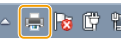

Ja printera ikona netiek rādīta
Atveriet printera mapi (Printera mapes parādīšana), ar peles labo pogu noklikšķiniet uz printera ikonas un noklikšķiniet uz [See what's printing] (Skatīt, kas tiek drukāts) (varat arī veikt dubultklikšķi uz iekārtas printera draivera ikonas).
2
Izvēlieties atceļamo dokumentu un noklikšķiniet uz [Document] (Dokuments)  [Cancel] (Atcelt).
[Cancel] (Atcelt).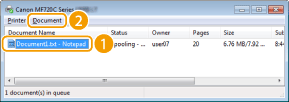
3
Noklikšķiniet uz [Yes] (Jā).
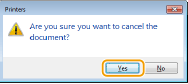
Izvēlētā dokumenta drukāšana ir atcelta.
|
|
|
Pēc drukāšanas atcelšanas tomēr var tikt izdrukātas vairākas lappuses.
|
 |
Atcelšana, izmantojot utilītprogrammu Remote UI (Attālais lietotāja interfeiss)Drukāšanu var atcelt utilītprogrammas Remote UI (Attālais lietotāja interfeiss) lapā [Job Status]: Izdrukāto dokumentu pašreizējā statusa pārbaude
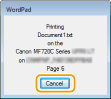
Atcelšana, izmantojot lietojumprogrammuDažās lietojumprogrammās ekrāns tiek attēlots tā, kā parādīts attēlā tālāk. Varat atcelt drukāšanu, noklikšķinot uz [Cancel] (Atcelt).
 |
Darbības panelī
Atceliet drukāšanu, izmantojot  vai
vai  .
.
vai .Nospiediet , lai atceltu.
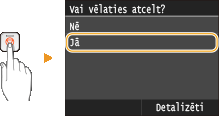
Ja ekrānā pēc nospiešanas tiek parādīts dokumentu saraksts
Pieskarieties atceļamajam dokumentam.
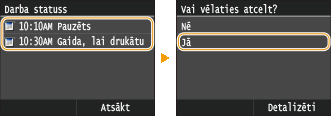
Drukāšanas darba statusa pārbaude pirms atcelšanas
<Kopēšanas/drukas darbs> <Darba statuss> Izvēlieties kopēšanas dokumentu ekrānā <Kopēšanas/drukas darba statuss> <Atcelt> <Jā>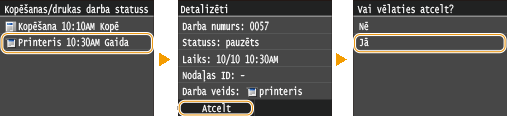
|
|
|
Pēc drukāšanas atcelšanas tomēr var tikt izdrukātas vairākas lappuses.
|