
Spausdinimas naudojant „Google“ Spausdinimas iš debesies
Norėdami spausdinti su „Google“ Spausdinimas iš debesies, užregistruokite aparatą paslaugoje „Google“ Spausdinimas iš debesies.
|
|
|
Norint naudoti funkciją „Google“ Spausdinimas iš debesies, reikalinga „Google“ paskyra. Jei jos neturite, eikite į „Google“ svetainę ir sukurkite paskyrą.
|
Aparato parametrų tikrinimas
Prieš nustatydami „Google“ Spausdinimas iš debesies patikrinkite:
Įsitikinkite, kad aparatui priskirtas IPv4 adresas ir jis prijungtas prie kompiuterio per tinklą. Prisijungimas prie laidinio LAN Prisijungimas prie belaidžio LAN (MF729Cx / MF728Cdw / MF724Cdw / MF628Cw)
Įsitikinkite, kad datos bei laiko ir laiko juostos parametrai yra teisingi. Datos / laiko parametrai
Jei įgalintas skyriaus ID valdymas, įsitikinkite, kad aparatas sukonfigūruotas įgalinti spausdinimą iš kompiuterio net neįvedus jokio skyriaus ID ir PIN. Užduočių blokavimas, kai skyriaus ID nežinomas
„Google Cloud Print“ funkcijos parametrų keitimas
Aparate įgalinkite „Google“ Spausdinimas iš debesies funkciją. Taip pat galite išjungti „Google Cloud Print“ funkciją aparate.
1
Tap <Meniu> in the <Pagrindinis> Screen.
2
Bakstelėkite <Sistemos valdymo parametrai>.
Jei rodomas prisijungimo ekranas, naudodami skaičių mygtukus įveskite tinkamą ID ir PIN, tada paspauskite  . Prisijungimas prie aparato
. Prisijungimas prie aparato3
Pasirinkite <„Google“ spausdinimo iš debesies parametrai>  <Įjungti „Google“ spausdinimą iš debesies>.
<Įjungti „Google“ spausdinimą iš debesies>.4
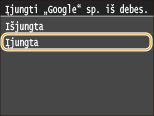
Bakstelėkite <Įjungta> arba <Išjungta>.
Aparato registravimas naudojant „Google“ Spausdinimas iš debesies
Aparato įregistravimas naudojant „Google Cloud Print“ funkciją leidžia jums spausdinti iš bet kur.
1
Paleiskite priemonę „Remote UI“ (Nuotolinio vartotojo sąsaja) ir prisijunkite sistemos administratoriaus režimu. Priemonės „Remote UI“ (Nuotolinio vartotojo sąsaja) paleidimas
2
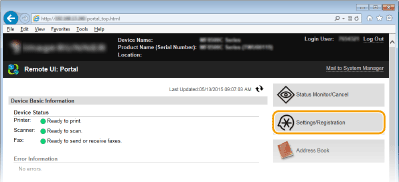
Spustelėkite [Settings/Registration].
3
Spustelėkite [Network Settings] [Google Cloud Print Settings].
[Google Cloud Print Settings].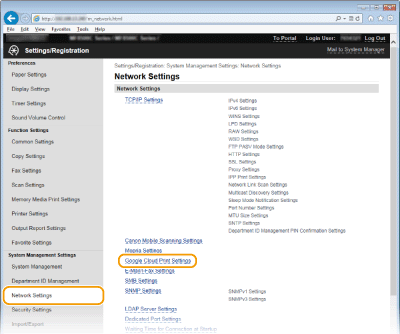
4
Spustelėkite [Register] dalyje [Registration Status].
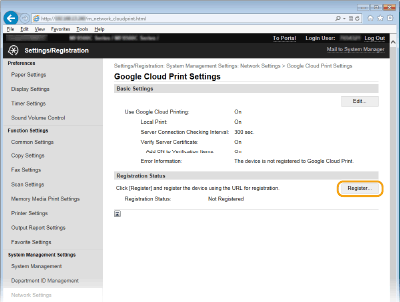

Jei [Register] yra negalimas
Reikia įgalinti „Google Cloud Print“ funkciją. Spustelėkite [Edit], pažymėkite [Use Google Cloud Printing] žymės langelį ir spustelėkite [OK].
Aparato perregistravimas
Jei norite iš naujo užregistruoti aparatą, pasikeitus jo savininkui ar dėl kitų priežasčių, išregistruokite aparatą ir vėl jį užregistruokite.
5
Spustelėkite dalyje [URL for Registration] rodomo URL nuorodą.
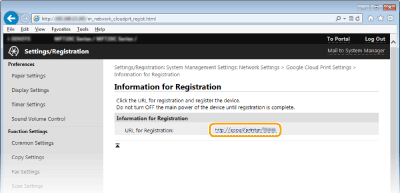
6
Vykdydami ekrane pateikiamus nurodymus užregistruokite aparatą.
7
Norėdami atlikti spausdinimą, paleiskite su „Google Cloud Print“ suderinamą programą, pavyzdžiui, „Google Chrome™“, „Gmail“ ar „Google Docs“ informacinio terminalo įrenginyje, pavyzdžiui, kompiuteryje ar išmaniajame telefone.
Funkcijos „Google“ Spausdinimas iš debesies svetainėje rasite informacijos apie naujausias programas, kurios palaiko funkciją „Google“ Spausdinimas iš debesies.
|
|
Registravimas naudojant mobilųjį įrenginį arba „Google Chrome“Aparatą taip pat galite įregistruoti naudodami mobilųjį įrenginį arba „Google Chrome“. Prieš registracijos užbaigimą aparatas rodo toliau pateiktą patvirtinimo ekraną. Bakstelėkite <Taip>, kad užbaigtumėte registraciją.
 Daugiau informacijos apie registracijos procesą žr. mobiliųjų įrenginių instrukcijoje arba „Google Cloud Print“ svetainėje.
|