Uvoz i izvoz podataka adresara iz upravljačkog programa faksa
Na uređaj se mogu uvesti podaci iz adresara u CSV formatu koji je stvoren u aplikacijama kao što je Microsoft Excel, a podaci iz adresara na uređaju mogu se izvesti u datoteku radi korištenja na drugim faks-uređajima ili u drugim aplikacijama. Uređaj podržava dva formata datoteka: datoteke CSV (*.csv) i datoteke Canon Address Book (*.abk).
|
|
|
Adresar nije moguće koristiti ako nemate dozvolu za pristup mapi u kojoj je adresar spremljen. Prijavite se kao korisnik koji ima pristup mapi ili promijenite mjesto na koje se sprema adresar. Promjena mjesta za spremanje podataka iz adresara
|
Uvoz podataka iz adresara
1
Otvorite mapu pisača. Prikaz mape pisača
2
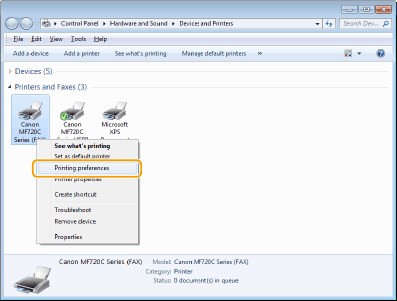
Desnom tipkom miša kliknite na ikonu upravljačkog programa faksa svog uređaja, a zatim kliknite na [Printing preferences] (Postavke ispisa).
3
Kliknite karticu [Select Destination] (Odaberi odredište)  [Edit Address Book] (Uredi adresar).
[Edit Address Book] (Uredi adresar).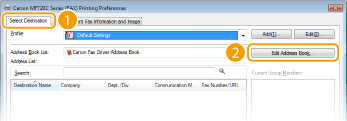
4
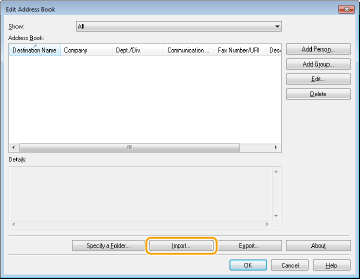
Kliknite [Import] (Uvezi).
5
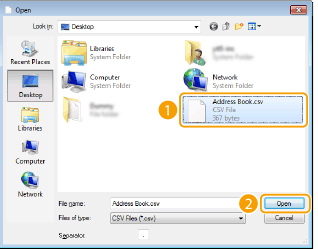
Odaberite datoteku za uvoz, a zatim kliknite [Open] (Otvori).
Za CSV datoteku navedite razdjelnike koji se koriste u datoteci.
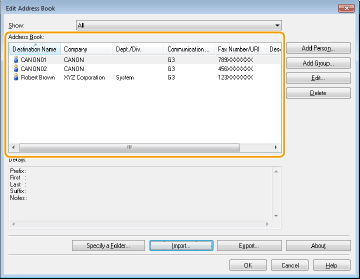
Uvezena odredišta iz datoteke prikazana su u mogućnosti [Address Book] (Adresar).
Izvoz podataka adresara
1
Otvorite mapu pisača. Prikaz mape pisača
2
Desnom tipkom miša kliknite na ikonu upravljačkog programa faksa svog uređaja, a zatim kliknite na [Printing preferences] (Postavke ispisa).
3
Kliknite karticu [Select Destination] (Odaberi odredište) [Edit Address Book] (Uredi adresar).
[Edit Address Book] (Uredi adresar).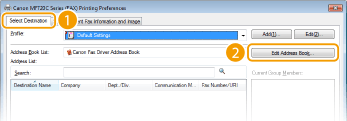
4
Kliknite [Export] (Izvoz).
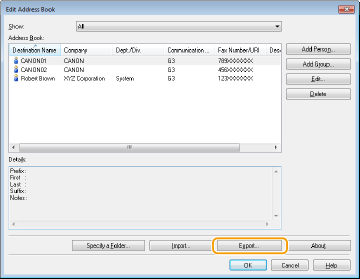

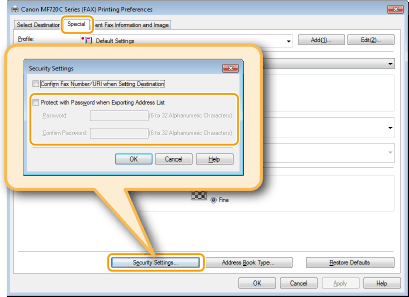
Ako ste na kartici [Special] (Posebno) u dijaloškom okviru [Security Settings] (Sigurnosne postavke) odabrali [Protect with Password when Exporting Address List] (Zaštiti lozinkom prilikom izvoza adresara), kada kliknete [Export] (Izvezi), prikazat će se dijaloški okvir za unos lozinke. Dodatne informacije potražite klikom na [Help] (Pomoć) na zaslonu upravljačkog programa faksa.
5
Navedite mjesto za spremanje datoteke, naziv datoteke te format datoteke, a zatim kliknite [Save] (Spremi).
Za CSV datoteku navedite razdjelnike koji se koriste u datoteci.
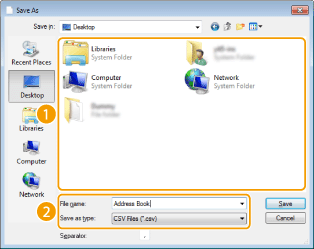
Podaci iz adresara izvoze se na navedeno mjesto.
Promjena mjesta za spremanje podataka iz adresara
1
Otvorite mapu pisača. Prikaz mape pisača
2
Desnom tipkom miša kliknite na ikonu upravljačkog programa faksa svog uređaja, a zatim kliknite na [Printing preferences] (Postavke ispisa).
3
Kliknite karticu [Select Destination] (Odaberi odredište) [Edit Address Book] (Uredi adresar).
[Edit Address Book] (Uredi adresar).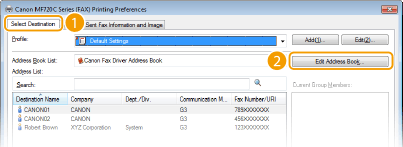
4
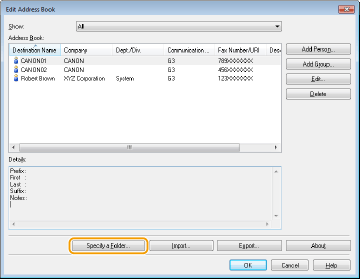
Kliknite [Specify a Folder] (Navedi mapu).
5
Navedite mjesto za spremanje podataka iz adresara, a zatim kliknite [OK] (U redu).
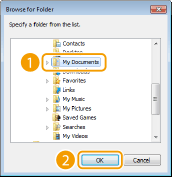
Spremite podatke iz adresara u mapu u kojoj imate dozvolu pisanja, primjerice u mapu [My Documents] (Moji dokumenti).
6
Ako želite stvoriti adresar, kliknite [New] (Novi), a ako želite kopirati postojeći adresar u navedenu mapu, kliknite [Copy] (Kopiraj).
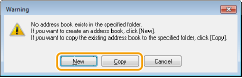
Adresar se stvara ili kopira.
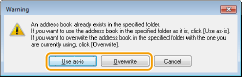
Ako u mapi koju ste odabrali u 4. koraku već postoji adresar, prikazat će se sljedeća poruka. Ako želite koristiti postojeći adresar, kliknite [Use as-is] (Koristi postojeće), a ako želite koristiti adresar upravljačkog programa faksa, kliknite [Overwrite] (Prebriši).