Postavke upravljanja sustavom
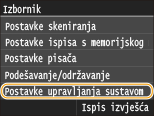 |
|
Na popisu se nalaze sve postavke vezane uz postavke upravljanja sustavom s kratkim opisima. Zadane su postavke označene bodežom (
 ). ). |
 |
Zvjezdice (*)Postavke označene oznakom "*1" nije moguće uvesti ili izvesti.
Postavke označene znakom "*2" dostupne su samo na modelu MF729Cx.
Postavke označene znakom "*3" dostupne su samo na modelu MF729Cx / MF728Cdw / MF724Cdw.
Postavke označene znakom "*4" dostupne su samo na modelu MF729Cx / MF728Cdw / MF628Cw.
|
Mrežne postavke
Pogledajte Mrežne postavke.
Omogući NFC *1*2
Odaberite želite li omogućiti ispis dodirom mobilnog uređaja kompatibilnog s NFC-om na oznaci NFC na upravljačkoj ploči uređaja.
|
Isključeno
Uključeno
|
<Izbornik>  <Postavke upravljanja sustavom> <Omogući NFC> Odaberite <Isključeno> ili <Uključeno> Ponovno pokrenite uređaj
<Postavke upravljanja sustavom> <Omogući NFC> Odaberite <Isključeno> ili <Uključeno> Ponovno pokrenite uređajPostavke podataka o upravitelju sustava
Definirajte ID ili PIN isključivo za administratore koji imaju ovlasti za pristup postavkama <Mrežne postavke> i <Postavke upravljanja sustavom>. ID je <ID upravitelja sustava>, a PIN je <PIN upravitelja sustava>. Moguće je registrirati i ime administratora. Postavljanje ID-ja upravitelja sustava
ID i PIN upravitelja sustava
Unesite broj od najviše sedam znamenki za ID i PIN upravitelja sustava.
|
ID upravitelja sustava
PIN upravitelja sustava
|
Ime upravitelja sustava
Unesite najviše 32 alfanumerička znaka kao ime administratora.
Postavke podataka o uređaju
Unesite najviše 32 alfanumerička znaka za naziv i mjesto mjesta da biste jednoznačno odredili uređaj.
|
Naziv uređaja
Lokacija
|
<Izbornik> <Postavke upravljanja sustavom> <Postavke podataka o uređaju> Odaberite <Naziv uređaja> ili <Lokacija> Unesite <Naziv uređaja> ili <Lokacija> (Unos teksta) <Primijeni> 
<Postavke upravljanja sustavom> <Postavke podataka o uređaju> Odaberite <Naziv uređaja> ili <Lokacija> Unesite <Naziv uređaja> ili <Lokacija> (Unos teksta) <Primijeni> 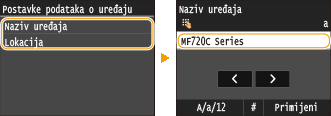
Upravljanje ID-jem odjela Uklj./Isklj.
Odaberite koristi li se upravljanje ID-jem odjela, značajka koja koristi ID-jeve kao korisničke račune radi definiranja ovlasti za pristup i prikupljanja informacija o korištenju uređaja. Postavljanje upravljanja ID-brojem odjela
|
Isključeno
Uključeno
|
<Izbornik> <Postavke upravljanja sustavom> <Upravljanje ID-jem odjela Uklj./Isklj.> Odaberite <Isključeno> ili <Uključeno>
<Postavke upravljanja sustavom> <Upravljanje ID-jem odjela Uklj./Isklj.> Odaberite <Isključeno> ili <Uključeno> Sigurnosne postavke
Omogućite ili onemogućite postavke za komunikaciju šifriranu protokolima SSL ili IPSec, kao i postavke filtriranje paketa na temelju IP adresa ili MAC adresa.
Koristi SSL
Odaberite koristi li se komunikacija šifrirana SSL-om. Omogućivanje komunikacije šifrirane SSL-om za Remote UI (Korisničko sučelje za daljinski pristup)
|
Isključeno
Uključeno
|
<Izbornik> <Postavke upravljanja sustavom> <Sigurnosne postavke> <Koristi SSL> Odaberite<Isključeno> ili <Uključeno> Ponovno pokrenite uređaj
<Postavke upravljanja sustavom> <Sigurnosne postavke> <Koristi SSL> Odaberite<Isključeno> ili <Uključeno> Ponovno pokrenite uređajKoristi IPSec *1
Odaberite provodi li se šifrirana komunikacija uspostavljanjem virtualne privatne mreže (VPN-a) putem protokola IPSec. Konfiguriranje postavki za IPSec
|
Isključeno
Uključeno
|
<Izbornik> <Postavke upravljanja sustavom> <Sigurnosne postavke> <Koristi IPSec> Odaberite<Isključeno> ili <Uključeno> Ponovno pokrenite uređaj
<Postavke upravljanja sustavom> <Sigurnosne postavke> <Koristi IPSec> Odaberite<Isključeno> ili <Uključeno> Ponovno pokrenite uređajFiltar IPv4 adresa
Omogućite ili onemogućite postavke za filtriranje paketa poslanih ili primljenih s uređaja s definiranim IPv4 adresama. Definiranje IP adresa za pravila vatrozida
|
Izlazni filtar
Isključeno
Uključeno
Ulazni filtar
Isključeno
Uključeno
|
<Izbornik> <Postavke upravljanja sustavom> <Sigurnosne postavke> <Filtar IPv4 adresa> Odaberite <Izlazni filtar> ili <Ulazni filtar> Odaberite <Isključeno> ili <Uključeno> Ponovno pokrenite uređaj
<Postavke upravljanja sustavom> <Sigurnosne postavke> <Filtar IPv4 adresa> Odaberite <Izlazni filtar> ili <Ulazni filtar> Odaberite <Isključeno> ili <Uključeno> Ponovno pokrenite uređajFiltar IPv6 adresa
Omogućite ili onemogućite postavke za filtriranje paketa poslanih ili primljenih s uređaja s definiranim IPv6 adresama. Definiranje IP adresa za pravila vatrozida
|
Izlazni filtar
Isključeno
Uključeno
Ulazni filtar
Isključeno
Uključeno
|
<Izbornik> <Postavke upravljanja sustavom> <Sigurnosne postavke> <Filtar IPv6 adresa> Odaberite <Izlazni filtar> ili <Ulazni filtar> Odaberite <Isključeno> ili <Uključeno> Ponovno pokrenite uređaj
<Postavke upravljanja sustavom> <Sigurnosne postavke> <Filtar IPv6 adresa> Odaberite <Izlazni filtar> ili <Ulazni filtar> Odaberite <Isključeno> ili <Uključeno> Ponovno pokrenite uređajFiltar MAC adresa
Omogućite ili onemogućite postavke za filtriranje paketa poslanih ili primljenih s uređaja s definiranim MAC adresama. Definiranje MAC adresa za pravila vatrozida
|
Izlazni filtar
Isključeno
Uključeno
Ulazni filtar
Isključeno
Uključeno
|
<Izbornik> <Postavke upravljanja sustavom> <Sigurnosne postavke> <Filtar MAC adresa> Odaberite <Izlazni filtar> ili <Ulazni filtar> Odaberite <Isključeno> ili <Uključeno> Ponovno pokrenite uređaj
<Postavke upravljanja sustavom> <Sigurnosne postavke> <Filtar MAC adresa> Odaberite <Izlazni filtar> ili <Ulazni filtar> Odaberite <Isključeno> ili <Uključeno> Ponovno pokrenite uređajOdabir države/regije *1
Definirajte državu ili regiju u kojoj će se uređaj koristiti. Zadana postavka može ovisiti o postavci odabranoj prilikom prvog uključivanja.
|
<Izbornik> <Postavke upravljanja sustavom> <Odabir države/regije> Odaberite zemlju ili regiju
<Postavke upravljanja sustavom> <Odabir države/regije> Odaberite zemlju ili regiju Postavke za udaljeni UI *1
Konfigurirajte postavke za uporabu sučelja Remote UI (Korisničko sučelje za daljinski pristup). Uporaba sučelja Remote UI (Korisničko sučelje za daljinski pristup) omogućuje vam da konfigurirate postavke uređaja s web-preglednika.
Koristi udaljeni UI
Odaberite želite li se koristiti sučeljem Remote UI (Korisničko sučelje za daljinski pristup). Uporaba sučelja Remote UI (Korisničko sučelje za daljinski pristup) omogućuje vam da konfigurirate postavke uređaja s web-preglednika. Onemogućivanje sučelja Remote UI (Korisničko sučelje za daljinski pristup)
|
Isključeno
Uključeno
|
Sigurnosne postavke pristupa za udaljeni UI
Odaberite želite li postaviti PIN za pristup sučelju Remote UI (Korisničko sučelje za daljinski pristup). Postavite PIN od najviše 7 znamenki. Svi korisnici upotrebljavat će zajednički PIN. Postavljanje PIN-a za sučelje Remote UI (Korisničko sučelje za daljinski pristup)
|
Isključeno
Uključeno
Pristupni PIN za udaljeni UI
|
<Izbornik> <Postavke upravljanja sustavom> <Postavke za udaljeni UI> <Sigurnosne postavke pristupa za udaljeni UI> <Uključeno> Unesite PIN PIN (Potvrdi) <Primijeni>
<Postavke upravljanja sustavom> <Postavke za udaljeni UI> <Sigurnosne postavke pristupa za udaljeni UI> <Uključeno> Unesite PIN PIN (Potvrdi) <Primijeni> Auto. povezivanje za udaljeno skeniranje *1
Kada skenirate s računala, upotrijebite ovo da biste definirali želite li omogućiti automatski mrežni rad za daljinsko skeniranje (način skeniranja u stanju pripravnosti) bez upotrebe upravljačke ploče.
|
Isključeno
Uključeno
|
<Izbornik> <Postavke upravljanja sustavom> <Auto. povezivanje za udaljeno skeniranje> Odaberite <Isključeno> ili <Uključeno>
<Postavke upravljanja sustavom> <Auto. povezivanje za udaljeno skeniranje> Odaberite <Isključeno> ili <Uključeno> Ograniči funkciju TX
Konfigurirajte ograničenja za različite načine dodjeljivanja odredišta pri slanju poruka e-pošte, I-faksova itd.
PIN adresara
Definirajte PIN i postavite obavezu njegova unosa za dodavanje novih unosa ili uređivanje postojećih unosa u adresaru. Postavljanje PIN-a za adresar
Ograniči nova odredišta
Odaberite jesu li brojevi faksa i adrese e-pošte / I-faksa koji se mogu definirati kao odredišta ograničeni na one već registrirane u adresaru. Ograničavanje dostupnih odredišta
|
Isključeno
Uključeno
|
Ograniči ponovno slanje iz dnevnika
Odaberite želite li spriječiti mogućnost odabira odredišta u dnevniku poslanih zadataka. Onemogućivanje korištenja prethodno korištenih odredišta
|
Isključeno
Uključeno
|
Potvrda za TX kodirano biranje
Odaberite prikazuju li se detalji unesenog broja za kodirano biranje kada je odabran kao odredište. Prikaz odredišta u adresaru
|
Isključeno
Uključeno
|
Prikaz dnevnika zadataka
Odaberite prikazuju li se dnevnici kopiranja, ispisa, faksiranja i skeniranja na zaslonu uređaja i u izvješću o upravljanju komunikacijom.
|
Isključeno
Uključeno
|
<Izbornik> <Postavke upravljanja sustavom> <Prikaz dnevnika zadataka> Odaberite <Isključeno> ili <Uključeno> Ponovno pokrenite uređaj
<Postavke upravljanja sustavom> <Prikaz dnevnika zadataka> Odaberite <Isključeno> ili <Uključeno> Ponovno pokrenite uređajKoristi kao USB uređaj
Omogućite ili onemogućite USB priključak koji se koristi za povezivanje uređaja s računalom. Ograničavanje USB veze s računalom
|
Isključeno
Uključeno
|
Pohrani na USB memo.
Odaberite je li dopuštena pohrana skeniranih dokumenata na USB memorijski uređaj. Ograničavanje funkcije skeniranja na USB uređaj
MF729Cx
|
Isključeno
Uključeno
|
MF728Cdw / MF724Cdw / MF628Cw / MF623Cn
|
Isključeno
Uključeno
|
Ispis s memorijskog medija uklj./isklj.
Odaberite je li dopušten ispis podataka s USB memorijskog uređaja koji je priključen na uređaj. Ograničavanje funkcije ispisa s USB uređaja
MF729Cx
|
Isključeno
Uključeno
|
MF728Cdw / MF724Cdw / MF628Cw / MF623Cn
|
Isključeno
Uključeno
|
Omogući Product Extended Survey Program
Omogućite ili onemogućite Product Extended Survey Program (program za praćenje korištenja uređaja).
|
Isključeno
Uključeno
|
<Izbornik> <Postavke upravljanja sustavom> <Omogući Product Extended Survey Program> Odaberite <Isključeno> ili <Uključeno> Ponovno pokrenite uređaj
<Postavke upravljanja sustavom> <Omogući Product Extended Survey Program> Odaberite <Isključeno> ili <Uključeno> Ponovno pokrenite uređajPrikaži informacije potrošnog mater. (ud.UI/Toner Status)
Postavite želite li vidjeti gumb na sučelju Remote UI (Korisničko sučelje za daljinski pristup) ili Toner Status radi pristupa web-mjestu za kupnju spremnika tonera. Također postavite želite li koristiti Toner Status.
|
Prikaži gumb kupovine potrošnog materijala (udaljeni UI)
Isključeno
Uključeno
Postavke Toner Status
Isključeno
Uključeno
Prikaži gumb kupov.potr.mater.
Isključeno
Uključeno
|
<Izbornik> <Postavke upravljanja sustavom> <Prikaži informacije potrošnog mater. (ud.UI/Toner Status)> Definirajte postavke
<Postavke upravljanja sustavom> <Prikaži informacije potrošnog mater. (ud.UI/Toner Status)> Definirajte postavke 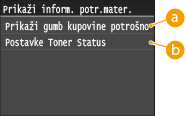
 <Prikaži gumb kupovine potrošnog materijala (udaljeni UI)>
Odaberite <Isključeno> da biste spriječili prikaz gumba koji pristupa mjestima za kupnju spremnika tonera na sučelju Remote UI (Korisničko sučelje za daljinski pristup).
 <Postavke Toner Status>
Ako se ne želite koristiti funkcijom Toner Status (Status tonera), odaberite <Isključeno>. Da biste spriječili prikaz gumba koji pristupa mjestima za kupnju spremnika tonera pod stavkom Toner Status, odaberite <Uključeno>, a zatim <Isključeno>.
Omogući Canon Mobile Scanning
Odaberite želite li omogućiti skeniranje s mobilnog uređaja pomoću mobilne aplikacije za skeniranje tvrtke Canon.
|
Isključeno
Uključeno
|
<Izbornik> <Postavke upravljanja sustavom> <Omogući Canon Mobile Scanning> Odaberite <Isključeno> ili <Uključeno> Ponovno pokrenite uređaj
<Postavke upravljanja sustavom> <Omogući Canon Mobile Scanning> Odaberite <Isključeno> ili <Uključeno> Ponovno pokrenite uređajPostavke Google Cloud Print *1
Omogućite ili onemogućite Google Cloud Print. Ispis pomoću servisa Google Cloud Print
|
Omogući Google Cloud Print
Isključeno
Uključeno
Status registracije Google Cloud Print
|
Obavijest za provjeru postavki papira
Odredite hoće li se prikazati poruka koja traži da provjerite postavke papira prilikom umetanja ladice za papir u uređaj.
|
Isključeno
Uključeno
|
<Izbornik> <Postavke upravljanja sustavom> <Obavijest za provjeru postavki papira> Odaberite <Isključeno> ili <Uključeno> Ponovno pokrenite uređaj
<Postavke upravljanja sustavom> <Obavijest za provjeru postavki papira> Odaberite <Isključeno> ili <Uključeno> Ponovno pokrenite uređajUvoz/izvoz postavki *1
Možete se koristiti USB memorijskim uređajem da biste uvezli ili izvezli odredišta u adresaru i druge vrste podataka o postavkama. Uporaba USB memorijskog uređaja za izvoz/uvoz registriranih podataka
|
Uvoz
Izvoz |
Postavke zaštićenog ispisivanja *3
Omogućite ili onemogućite zaštićen ispis. Ispis pomoću zaštićenog ispisa
|
Isključeno
Uključeno
Vrijeme do bris.zašt.ispisa
10 do 30
do 240 (min.) |
Odaberite OS za računalo spojeno na USB
Odaberite operacijski sustav računala s kojeg se povezujete s uređajem putem USB veze.
|
Mac OS
Windows Ostalo |
 |
|
Provjerite podudaraju li se postavke uređaja s operacijskim sustavom računala. Ako se ne podudaraju, računalo neće ispravno prepoznati uređaj.
|
<Izbornik> <Postavke upravljanja sustavom> <Odaberite OS za računalo spojeno na USB> Odaberite operacijski sustav Ponovno pokrenite uređaj
<Postavke upravljanja sustavom> <Odaberite OS za računalo spojeno na USB> Odaberite operacijski sustav Ponovno pokrenite uređajOdabir PDL-a (Uključi i reproduciraj)
Odaberite jezik opisa stranice tako da se uređaj prepoznaje kao pisač kompatibilan s tim jezikom kada je povezan s računalom uz pomoć značajke Plug and Play (Uključi i radi). Detalje potražite u priručniku MF Driver Installation Guide (Vodič za instalaciju MF upravljačkih programa).
Mreža*1
Odaberite jezik opisa stranice tako da se uređaj prepoznaje kao pisač kompatibilan s tim jezikom kada se pronalazi putem mreže.
|
FAX*4
UFRII LT
UFRII LT (V4)
PCL5*3
PCL6*3
PS*3
|
USB
Odaberite jezik opisa stranice tako da se uređaj prepoznaje kao pisač kompatibilan s tim jezikom kada je povezan s računalom putem USB veze.
|
FAX*4
UFRII LT
UFRII LT (V4)
PCL5*3
PCL6*3
PS*3
|

<FAX> se prikazuje ako je stavka <Odaberite OS za računalo spojeno na USB> postavljena na <Mac OS>.
<Izbornik> <Postavke upravljanja sustavom> <Odabir PDL-a (Uključi i reproduciraj)> Odaberite <Mreža> ili <USB> Odaberite jezik opisa stranice Ponovno pokrenite uređaj
<Postavke upravljanja sustavom> <Odabir PDL-a (Uključi i reproduciraj)> Odaberite <Mreža> ili <USB> Odaberite jezik opisa stranice Ponovno pokrenite uređaj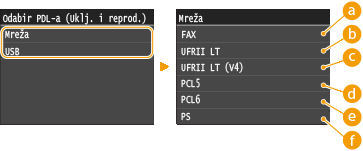
<FAX>
Pronalazi uređaj i povezuje ga kao faks-uređaj.
<UFRII LT>
Pronalazi uređaj i povezuje ga kao UFRII LT pisač.
 <UFRII LT (V4)>
Pronalazi uređaj i povezuje ga kao UFRII LT pisač kompatibilan s oblikom zapisa XML Paper Specification (XPS).
 <PCL5>
Pronalazi uređaj i povezuje ga kao PCL5 pisač.
 <PCL6>
Pronalazi uređaj i povezuje ga kao PCL6 pisač.
 <PS>
<PS>
Pronalazi uređaj i povezuje ga kao PS pisač.
Ažuriraj opremu *1
Način ažuriranja firmvera odaberite prema okruženju uređaja.
<Putem računala>
Odaberite da biste sami ručno instalirali ažuriranje firmvera dostupno na web-mjestu tvrtke Canon. Upute za instalaciju ažuriranja potražite u priručniku na web-mjestu. Kada uređaj koristi bežični LAN, ažurirajte ga putem mogućnosti <Putem računala> u nastavku ili se povežite putem USB kabela.
<Putem interneta>
Odaberite da biste automatski instalirali ažuriranje firmvera bez korištenja računala. Slijedite upute na zaslonu da biste proveli ažuriranje. Uređaj mora biti povezan s internetom.
<Podaci o verziji>
Odaberite provjeru detalja postojećeg firmvera.
|
Putem računala
Putem interneta
Podaci o verziji
|
Registriranje licence *1
Unesite licencni ključ kako biste omogućili funkcije mogućnosti. Registracija licencije (MF729Cx)
<Izbornik> <Postavke upravljanja sustavom> <Registriranje licence> <U redu> Unesite licencni kod za registraciju <Registriraj> <Zatvori> Ponovno pokrenite uređaj
<Postavke upravljanja sustavom> <Registriranje licence> <U redu> Unesite licencni kod za registraciju <Registriraj> <Zatvori> Ponovno pokrenite uređajInicijaliziraj ključ i certifikat *1
Odaberite da biste postavke [Key and Certificate Settings] i [CA Certificate Settings] vratili na tvornički zadane vrijednosti. Inicijalizacija ključa i certifikata
Inicijaliziranje adresara *1
Odaberite da biste postavke adresara vratili na tvornički zadane vrijednosti. Inicijaliziranje adresara
Inicijaliziraj izbornik *1
Odaberite da biste dolje navedene postavke vratili na tvornički zadane vrijednosti. Moguće je vratiti sve dolje navedene postavke odjedanput ili zasebno vratiti pojedine postavke. Inicijaliziranje izbornika
|
Osobne postavke
Postavke timera Uobičajene postavke Postavke kopiranja Postavke faksa*4 Postavke skeniranja Postavke ispisa s memorijskog medija Postavke pisača Postavke upravljanja sustavom Inicijaliziraj sve |
Postavke upravljanja sustavom
Odaberite da biste postavke upravljanja sustavom vratili na tvornički zadane vrijednosti. Sve postavke upravljanja sustavom možete vratiti odjedanput. Inicijaliziranje izbornika
|