Korištenje značajke AirPrint
Možete ispisivati, skenirati ili faksirati bez uporabe upravljačkih programa slanjem podataka za ispis s uređaja tvrtke Apple.

|
Postavljanje značajke AirPrint
|
|
Funkcije značajke AirPrint
|
|
Otklanjanje poteškoća
|
Konfiguracija postavki značajke AirPrint
Podatke koji se koriste za prepoznavanje uređaja, uključujući naziv uređaja i mjesto instaliranja, možete registrirati. Možete i onemogućiti funkciju AirPrint na uređaju. Te postavke promijenite pomoću sučelja Remote UI (Korisničko sučelje za daljinski pristup).
1
Pokrenite Remote UI (Korisničko sučelje za daljinski pristup) i prijavite se u načinu rada za upravitelja sustava. Pokretanje sučelja Remote UI (Korisničko sučelje za daljinski pristup)

Ovisno o pregledniku postupak za pokretanje sučelja Remote UI (Korisničko sučelje za daljinski pristup) može se razlikovati. Pogledajte upute za upotrebu web-preglednika koji koristite.
2
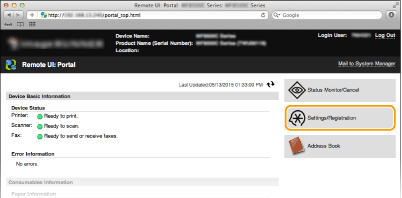
Kliknite [Settings/Registration].
Ako koristite mobilni uređaj kao što je iPad, iPhone ili iPod touch, u ovom odjeljku sve riječi "kliknite" tumačite kao "dodirnite".
3
Kliknite [Network Settings]  [AirPrint Settings].
[AirPrint Settings].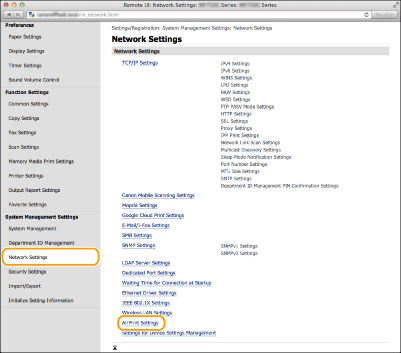
4
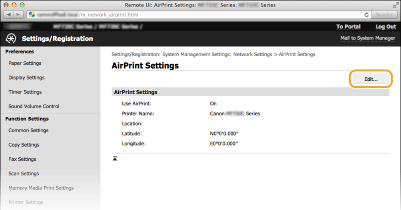
Kliknite [Edit].
5
Definirajte potrebne postavke i kliknite [OK].
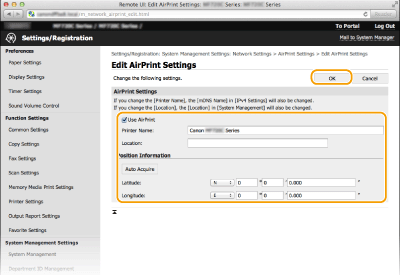
[Use AirPrint]
Potvrdite okvir da biste omogućili značajku AirPrint. Da biste onemogućili AirPrint, poništite potvrdni okvir.
Potvrdite okvir da biste omogućili značajku AirPrint. Da biste onemogućili AirPrint, poništite potvrdni okvir.
[Printer Name]/[Location]/[Latitude]/[Longitude]
Unesite naziv i podatke o mjestu instalacije da biste lakše prepoznali uređaj prilikom rada s Appleovim uređajem. Ti su podaci korisni ako imate više pisača s podrškom za AirPrint.
Unesite naziv i podatke o mjestu instalacije da biste lakše prepoznali uređaj prilikom rada s Appleovim uređajem. Ti su podaci korisni ako imate više pisača s podrškom za AirPrint.
Ako promijenite [Printer Name]
Ako promijenite [Printer Name] koji ste jednom definirali, možda nećete moći ispisivati s uređaja Mac kojim ste se koristili do tada. Do tog fenomena dolazi jer se stavka <Naziv mDNS> (Konfiguriranje DNS-a) za IPv4 također automatski promijeni. U tom slučaju, ponovno dodajte uređaj Macu.
6
Ponovno pokrenite uređaj.
Isključite uređaj pa pričekajte barem 10 sekundi prije nego ga ponovno uključite.
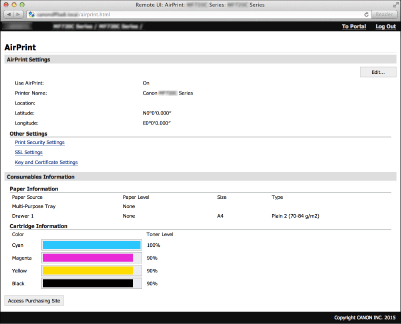
Prikaz zaslona značajke AirPrint
Možete prikazati zaslon za značajku AirPrint na kojemu možete ne samo pristupiti postavkama te značajke, nego i pogledati podatke o potrošnim materijalima kao što su papir i spremnik tonera. Nadalje, možete konfigurirati postavke funkcije (Konfiguriranje IEEE 802.1X provjere autentičnosti).
1
Kliknite [System Preferences] (Postavke sustava) na programskoj traci na radnoj površini [Printers & Scanners] (Pisači i skeneri).
[Printers & Scanners] (Pisači i skeneri).2
Odaberite pisač i kliknite [Options & Supplies] (Mogućnosti i zalihe).
3
Kliknite [Show Printer Webpage] (Pokaži web-stranicu pisača).
4
Prijavite se u Remote UI (Korisničko sučelje za daljinski pristup).
Za promjenu postavki značajke AirPrint prijavite se u načinu rada za upravitelja sustava.
Zaštitni znaci
Apple, Bonjour, iPad, iPhone, iPod touch, Mac, Mac OS i Mac OS X zaštitni su znaci tvrtke Apple Inc. registrirani u SAD-u i drugim državama. AirPrint i logotip AirPrint zaštitni su znaci tvrtke Apple Inc.