Ispis sa značajkom AirPrint
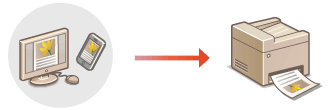
Za ispis poruka e-pošte, fotografija, web-stranica i ostalih dokumenata ne morate nužno koristiti računalo. Značajka AirPrint omogućuje izravan ispis s uređaja tvrtke Apple kao što su iPad, iPhone i iPod touch.
Sistemski preduvjeti
Za ispis pomoću značajke AirPrint treba vam jedan od sljedećih uređaja tvrtke Apple.
iPad (svi modeli)
iPhone (3GS ili noviji)
iPod touch (treća generacija ili noviji)
Mac (Mac OS X 10.7 ili noviji)*
|
|
* Mac OS X 10.9 ili noviji kada se koristite USB vezom.
|
|
|
Mrežno okružje
Treba vam jedno od sljedećih okruženja.
Provjerite jesu li uređaj tvrtke Apple i uređaj povezani na istu LAN mrežu.
Provjerite jesu li uređaj tvrtke Apple i uređaj na istoj izravnoj vezi.
Uređaj Mac i uređaj povezani su putem USB-a.

Korištenje USB veze
Postavite <Odab.OS za račun. spoj. na USB> na <Mac OS>. Obavijest za provjeru postavki papira
Ispis s uređaja iPad, iPhone ili iPod touch
1
Provjerite je li uređaj uključen i povezan s uređajem tvrtke Apple.
Da biste provjerili kako treba povezati uređaj tvrtke Apple i uređaj preko kabelskog ili bežičnog LAN-a, pogledajte odjeljak "Početak." Priručnici priloženi uz uređaj
Da biste provjerili kako treba povezati uređaj tvrtke Apple i uređaj preko izravne veze, pogledajte odjeljak Stvaranje jednostavne bežične veze preko izravne veze (Način pristupne točke) (MF729Cx / MF728Cdw / MF724Cdw / MF628Cw).
2
U aplikaciji na uređaju tvrtke Apple dodirnite  da biste prikazali mogućnosti izbornika.
da biste prikazali mogućnosti izbornika.3
Na padajućem popisu dodirnite [Print] (Ispis).
4
U pododjeljku [Printer] (Pisač) u odjeljku [Printer Options] (Mogućnosti pisača) odaberite ovaj uređaj.
Prikazuju se pisači povezani s mrežom. U tom koraku odaberite ovaj uređaj.

[Printer Options] (Mogućnosti pisača) ne prikazuju se u aplikacijama koje ne podržavaju značajku AirPrint. Pomoću tih aplikacija ne možete ispisivati.
5
Definirajte postavke ispisa prema potrebi.
Dostupne postavke i formati papira ovise o aplikaciji koju koristite.
6
Dodirnite [Print] (Ispis).
Započet će ispis.
Provjera statusa ispisa
Tijekom ispisa pritisnite gumb za početni zaslon na uređaju tvrtke Apple i dvaput  dodirnite [Print] (Ispis).
dodirnite [Print] (Ispis).Ispis s Maca
1
Provjerite je li uređaj uključen i je li povezan s vašim Macom.
Upute za provjeru potražite u odjeljku "Početak." Priručnici priloženi uz uređaj
2
Dodajte uređaj Macu iz [System Preferences] (Postavke sustava) [Printers & Scanners] (Pisači i skeneri).
[Printers & Scanners] (Pisači i skeneri).Postupak nije obavezan ako je registracija već izvršena za skeniranje ili faksiranje.
3
Otvorite dokument u aplikaciji i prikažite dijaloški okvir za ispis.
Postupak prikaza dijaloškog okvira za ispis ovisi o aplikaciji. Dodatne informacije potražite u uputama za aplikaciju koju koristite.
4
U dijaloškom okviru za ispis odaberite ovaj uređaj.
Prikazuju se pisači povezani s Macom. U tom koraku odaberite ovaj uređaj.
5
Definirajte postavke ispisa prema potrebi.
Dostupne postavke i formati papira ovise o aplikaciji koju koristite.
6
Kliknite [Print] (Ispis).
Započet će ispis.