
Registriranje često korištenih postavki skeniranja (E-pošta / I-faks / zajedničke mape / FTP poslužitelj)
Možete registrirati do 18 često korištenih kombinacija postavki skeniranja. Budući da se registrirane postavke mogu prikazati prema potrebi, nisu potrebni složeni postupci (npr. postavljanje vrste dokumenta, definiranje kompaktnog PDF-a kao oblika datoteke i slanje datoteke svom internom osoblju) svaki put. Možete dodijeliti registrirane kombinacije postavki gumbu prečaca prikazanom na zaslonu <Početni zaslon>.
Registracija omiljenih postavki
1
Pritisnite  i dodirnite <Skeniraj>.
i dodirnite <Skeniraj>.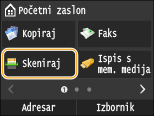
Kad se pojavi zaslon za prijavu, pomoću numeričkih tipki unesite korisničko ime i lozinku. Zatim odaberite provjeru autentičnosti poslužitelja i pritisnite  . Prijava na ovlašteno slanje
. Prijava na ovlašteno slanje2
Odaberite <E-pošta>, <I-Faks> ili <Datoteka>.
3
Odaberite vrijednosti za postavke koje želite registrirati. Definiranje detaljnih postavki
Da biste uključili odredište u omiljenu postavku skeniranja, unesite odredište koje želite registrirati. Slanje uz pomoć registriranih odredišta (e-pošta / I-faks / zajednička mapa / FTP poslužitelj)
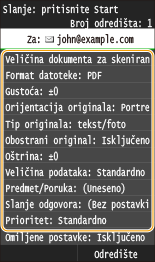
4
Dodirnite <Omiljene postavke>  <Registriraj>.
<Registriraj>.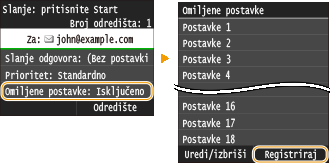
5
Provjerite poruku i dodirnite <U redu>.
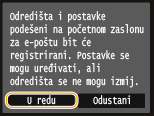
6
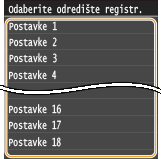
Odaberite gdje registrirati postavke.
7
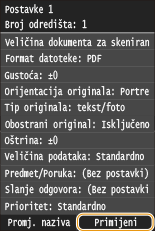
Provjerite pojedinosti postavki koje želite registrirati, a zatim dodirnite <Primijeni>. Definiranje detaljnih postavki
Da biste promijenili vrijednost postavke koju želite registrirati, dodirnite postavku.
Da biste preimenovali odredište registracije, dodirnite <Promj. naziva>.Unos teksta
8
Odaberite želite li registrirati postavke kao gumb prečaca.
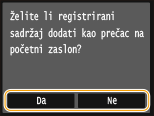
Ako odaberete <Da>, pojavit će se poruka. Provjerite poruku, a zatim dodirnite <U redu>. Registrirana kombinacija postavki dodaje se zaslonu <Početni zaslon> kao gumb prečaca.
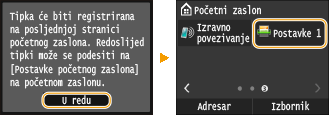

Ako je zaslon <Početni zaslon> pun i ne može se dodati gumb, upotrijebite stavku <Postavke poč. zasl.> da biste izbrisali registrirane gumbe ili praznine. Prilagodba izgleda stavke <Početni zaslon>
|
|
|
Registrirane postavke ostaju spremljene čak i nakon isključivanja uređaja.
Da biste uredili ili izbrisali postavke, idite na <Skeniraj>
<Omiljene postavke> <Uredi/izbriši> <Uredi> ili <Izbriši> i zatim slijedite korake opisane u nastavku. Uređivanje postavke Odaberite postavku koju želite urediti Promijenite postavku i dodirnite <Primijeni> <Da>.Brisanje postavke: Odaberite postavku koju želite izbrisati dodirnite <Da>.Odredišta se ne mogu mijenjati nakon registracije postavki. Da biste promijenili odredište, izbrišite postavke, a zatim ih ponovno registrirajte.
Ako ste registrirali odredište koje je naznačeno iz adresara, a potom izbrisali unos odredišta iz adresara, odredište će se također izbrisati iz omiljenih postavki skeniranja.
|
Opozivanje omiljenih postavki
Jednostavno odaberite kombinaciju postavki koja odgovara vašim željama iz omiljenih postavki.
<Skeniraj> <Omiljene postavke> Odaberite kombinaciju postavki koju želite opozvati
<Omiljene postavke> Odaberite kombinaciju postavki koju želite opozvati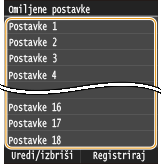
|
|
|
Kada ste ponovno birali postavke, kombinaciju postavki, možete promijeniti i postavke skeniranja prema potrebi.
|