
Operacijska plošča
|
|
|
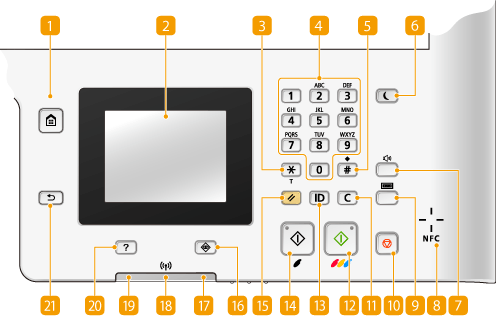
Zgoraj prikazana operacijska plošča je za model MF729Cx. Tipke ali funkcije so odvisne od modela
|
 Tipka [Domov]
Pritisnite za prikaz zaslona <Domov>, ki omogoča dostop do menija nastavitev in funkcij, kot sta kopiranje in skeniranje. Prilagajanje zaslona <Domov>
 Zaslon
Spremljate lahko napredek kopiranja, faksiranja in drugih opravil ter stanje napak. Zaslon je plošča na dotik. Z njo lahko izberete nastavitve tako, da se neposredno dotaknete zaslona. Zaslon Uporaba zaslona
 Tipka [*]
Pritisnite, da preklopite med vrstami vnesenega besedila.
Pritisnite za tonsko izbiranje, na primer pri sprejemanju informacij o faksu. Sprejem podatkov o faksu
 Številske tipke (tipke [0]–[9])
Uporabite jih za vnos številk in besedila. Vnos besedila
 Tipka [#]
Pritisnite za vnos simbolov, kot je @ ali /.
 Tipka [Varčevanje energije]
Pritisnite, da preklopite napravo v način mirovanja. V načinu mirovanja tipka sveti zeleno. Znova pritisnite tipko za izhod iz načina mirovanja. Preklop v način mirovanja
 Tipka Glasnost zvoka
Pritisnite Prilagoditev glasnosti za nastavitev glasnosti.
 Komunikacije kratkega dosega (NFC) oznaka (MF729Cx)
Uporabljate lahko tudi funkcije, kot je tiskanje, tako da pametni telefon ali podobno napravo z nameščeno mobilno aplikacijo družbe Canon pomaknete nad to oznako. Tiskanje, tako da se mobilno napravo dotaknete naprave (NFC) (MF729Cx)
 Preverjanje števca Tipka (MF729Cx)
Pritisnite, če si želite ogledati vrednosti števca natisnjenih dokumentov ter seznam razpoložljive dodatne opreme. Ogled števca Zaslon
 Tipka [Ustavi]
Pritisnite, da prekličete kopiranje, faksiranje in druge operacije.
 Tipka [Počisti]
Pritisnite, da izbrišete vnesene številke in besedilo.
 Tipka [Začetek] (Barvno)
Pritisnite za skeniranje ali kopiranje barvnih dokumentov. Če to tipko pritisnete, ko začnete tiskati slike iz pomnilnika USB, bodo tudi slike natisnjene barvno.
 Tipka [ID]
To tipko pritisnite po vnosu ID-ja in kode PIN, s katerima se prijavite v napravo, če je omogočeno upravljanje ID-jev oddelkov. Po končani uporabi naprave znova pritisnite tipko, da se odjavite. Prijava v napravo
 Tipka [Začetek] (Črno-belo)
Pritisnite za skeniranje ali kopiranje črno-belih dokumentov. Če to tipko pritisnete, ko začnete tiskati slike iz pomnilnika USB, bodo tudi slike natisnjene črno-belo.
 Tipka [Ponastavi]
Pritisnite, da prekličete nastavitve in obnovite prej navedene nastavitve.
 Tipka [Kontrola statusa]
Pritisnite, da preverite stanje tiskanja ali faksiranja, da si ogledate zgodovino uporabe ali omrežne nastavitve, kot je naslov IP. Preverite lahko tudi stanje naprave, na primer preostalo količino papirja in kartuš s tonerjem ali morebitne napake. Zaslon
 Lučka [Napaka]
Utripa ali sveti, če pride do napake, na primer zastoja papirja.
 Wi-Fi lučka (MF729Cx / MF728Cdw / MF724Cdw / MF628Cw)
Začne svetiti, ko se naprava poveže z brezžičnim LAN.
 Lučka [Obdelava/podatki]
Utripa med operacijami, kot je pošiljanje ali tiskanje. Sveti, če dokumenti čakajo na obdelavo.
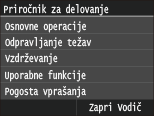
 Tipka [Hitri vodnik]
Pritisnite, če si želite ogledati vodenje delovanja in vzroke/rešitve napak.
 Tipka [Nazaj]
Pritisnite, če se želite vrniti na prejšnji zaslon. Če pritisnete to tipko, ko določate nastavitve, se nastavitve ne bodo uveljavile in na zaslonu se bo prikazal prejšnji zaslon.