. S tem zaslonom lahko določite nastavitve funkcij in jih registrirate.
Zaslon
Na zaslonu se lahko prikaže zaslon <Domov> ali zaslon z nastavitvami, ki omogoča zagon funkcij, kot sta kopiranje in skeniranje. Zaslon lahko uporabite tudi za preverjanje informacij, kot so sporočila o napaki in stanje delovanja naprave. Zaslon je plošča na dotik. Z njo lahko izvajate operacije tako, da se neposredno dotaknete zaslona.
Zaslon <Domov>
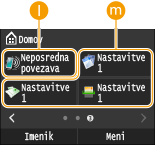
Zaslon <Domov> se prikaže, ko izklopite napajanje ali ko na nadzorni plošči pritisnete . S tem zaslonom lahko določite nastavitve funkcij in jih registrirate.
. S tem zaslonom lahko določite nastavitve funkcij in jih registrirate.
 |
|
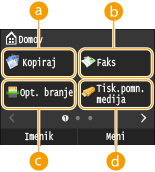
 <Kopiraj> <Kopiraj>Za začetek kopiranja pritisnite ta gumb. Kopiranje
 <Faks> (MF729Cx / MF728Cdw / MF628Cw) <Faks> (MF729Cx / MF728Cdw / MF628Cw)Za pošiljanje faksa iz naprave pritisnite ta gumb. Faksiranje
 <Opt. branje> <Opt. branje>Skenira dokument in ga pretvori v elektronsko datoteko. Skenirane datoteke lahko shranite v računalnik ali jih pošljete po elektronski pošti. Uporaba naprave kot skenerja
 <Tisk.pomn. medija> <Tisk.pomn. medija>Natisne datoteke, shranjene v pomnilniku USB. Tiskanje iz pomnilnika USB (USB-izpis)
|
 |
|
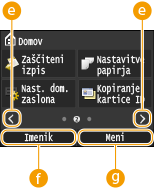
 Gumb za spreminjanje strani Gumb za spreminjanje straniUporabite ta gumb, če želite na zaslonu <Domov> prikazati drugo stran (kot če bi frcnili zaslon v levo ali desno).
 <Imenik> <Imenik> Uporabite ta gumb za registracijo ali urejanje prejemnikov elektronske pošte ali faksov. Pri pošiljanju elektronskega sporočila ali faksa je mogoče prikazati tudi registriranega prejemnika. Registracija v imeniku
 <Meni> <Meni>S tem gumbom zaženete <Časovne nastavitve>, <Preference> in številne druge nastavitve naprave. Seznam menija nastavitev
|
 |
|
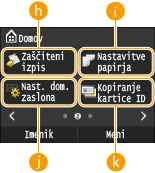
 <Zaščiteni izpis> (MF729Cx / MF728Cdw / MF724Cdw) <Zaščiteni izpis> (MF729Cx / MF728Cdw / MF724Cdw)S to funkcijo natisnete zaščiten dokument. Tiskanje dokumenta, ki je zaščiten s kodo PIN (Zaščiteni izpis) (MF729Cx / MF728Cdw / MF724Cdw)
 <Nastavitve papirja> <Nastavitve papirja>S tem gumbom lahko določite tudi velikost in vrsto papirja, naloženega v kaseto za papir in režo za ročno podajanje. Določanje velikosti in vrste papirja
 <Nast. dom. zaslona> <Nast. dom. zaslona>Omogoča spreminjanje vrstnega reda prikaza gumbov na zaslonu <Domov>. Prilagajanje zaslona <Domov>
 <Kopiranje kartice ID> <Kopiranje kartice ID>Nastavitve so registrirane vnaprej in omogočajo kopiranje sprednje in hrbtne strani vozniškega dovoljenja ali drugega identifikacijskega dokumenta na isto stran v dejanski velikosti.
|
 |
|
 <Neposredna povezava> (MF729Cx / MF728Cdw / MF724Cdw / MF628Cw) <Neposredna povezava> (MF729Cx / MF728Cdw / MF724Cdw / MF628Cw)Uporabite za vzpostavitev neposredne brezžične povezave z mobilno napravo. Konfiguriranje nastavitev za neposredno povezavo (način dostopne točke) (MF729Cx / MF728Cdw / MF724Cdw / MF628Cw)
 Bližnjični gumbi Bližnjični gumbiPrikažejo »Priljubljene nastavitve«, ki so registrirane za kopiranje, faksiranje in skeniranje. Dodajanje gumbov zaslonu <Domov>
|
<Zaslon <Nadzor stanja>
Ko pritisnete  , se prikaže zaslon, na katerem lahko preverite stanje dokumentov, ki jih tiskate, pošiljate ali sprejemate, ter stanje naprave (preostala količina v kartuši s tonerjem) in omrežne nastavitve, npr. naslov IP naprave.
, se prikaže zaslon, na katerem lahko preverite stanje dokumentov, ki jih tiskate, pošiljate ali sprejemate, ter stanje naprave (preostala količina v kartuši s tonerjem) in omrežne nastavitve, npr. naslov IP naprave.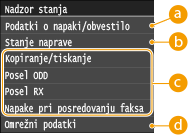
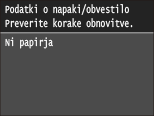
<Podatki o napaki/obvestilo>
Prikaže podrobnosti vseh napak. Če se prikaže sporočilo o napaki
<Stanje naprave>
Prikaže stanje naprave, na primer količino preostalega papirja ali preostalo količino v kartušah s tonerjem.
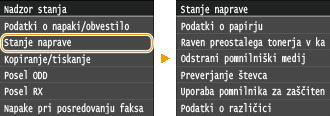
<Podatki o papirju>
Prikaže, ali je v virih papirja naložen papir.
Prikaže, ali je v virih papirja naložen papir.
<Raven preostalega tonerja v kartuši>
Prikaže preostalo količino v kartušah s tonerjem. Drugim notranjim delom lahko življenjska doba poteče, preden se toner izprazni.
Prikaže preostalo količino v kartušah s tonerjem. Drugim notranjim delom lahko življenjska doba poteče, preden se toner izprazni.
<Odstrani pomnilniški medij>
Uporabite za varno odstranitev pomnilnika USB. Tiskanje iz pomnilnika USB (USB-izpis) Skeniranje dokumentov neposredno v pomnilnik USB
Uporabite za varno odstranitev pomnilnika USB. Tiskanje iz pomnilnika USB (USB-izpis) Skeniranje dokumentov neposredno v pomnilnik USB
<Preverjanje števca> (MF728Cdw / MF724Cdw / MF628Cw / MF623Cn)
Prikaže ločena orodja za črno-bele in barvne izpise. Ogled števca
Prikaže ločena orodja za črno-bele in barvne izpise. Ogled števca
<Uporaba pomnilnika za zaščiteni izpis> (MF729Cx / MF728Cdw / MF724Cdw)
Prikaže količino pomnilnika, ki ga trenutno zasedajo podatki o zaščitenih dokumentih. Tiskanje dokumenta, ki je zaščiten s kodo PIN (Zaščiteni izpis) (MF729Cx / MF728Cdw / MF724Cdw)
Prikaže količino pomnilnika, ki ga trenutno zasedajo podatki o zaščitenih dokumentih. Tiskanje dokumenta, ki je zaščiten s kodo PIN (Zaščiteni izpis) (MF729Cx / MF728Cdw / MF724Cdw)
<Podatki o različici>
Prikaže informacije o različici vdelane programske opreme.
Prikaže informacije o različici vdelane programske opreme.
<Serijska številka>
Prikaže serijsko številko.
Prikaže serijsko številko.
Stanje postopkov kopiranja/tiskanja/pošiljanja/sprejema
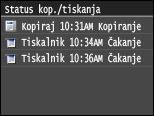
Prikaže trenutno stanje izbranega elementa. Kot primer je spodaj prikazan zaslon <Status kop./tiskanja>.
<Omrežni podatki>
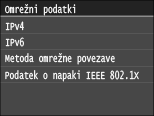
Prikaže omrežne nastavitve, kot je naslov IP naprave, in stanje, na primer delovanje brezžičnega LAN. Ogled omrežnih nastavitev
<Preverjanje števca> Zaslon (MF729Cx)
Ko pritisnete  (
( ), se prikaže zaslon <Preverjanje števca>. Na tem zaslonu si lahko ogledate vrednosti števca natisnjenih dokumentov ter serijsko številko naprave in konfiguracijo naprave.
(), se prikaže zaslon <Preverjanje števca>. Na tem zaslonu si lahko ogledate vrednosti števca natisnjenih dokumentov ter serijsko številko naprave in konfiguracijo naprave.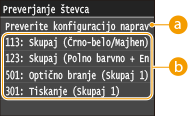
<Preverite konfiguracijo naprave>
Prikaže serijsko številko naprave in seznam opreme, ki je priložena ali omogočena.
Števci
Izberite števec, za katerega želite preveriti vrednost. Elementi imajo drugačne privzete vrednosti, saj so odvisne od države ali regije nakupa. Ogled števca
Če se prikaže sporočilo
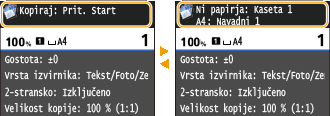
Sporočila se prikažejo na vrhu zaslona, npr. če zmanjka papirja ali ko življenjska doba kartuše s tonerjem poteče. Na zaslonu se izmenično prikazujeta običajni zaslon in sporočilo.
 |
Če se prikaže
|

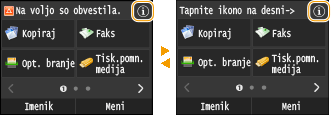
Če pride do napake
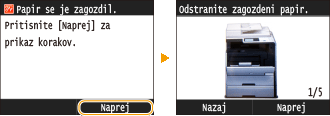
Pri nekaterih vrstah napak se prikažejo navodila za odpravljanje napake. Težavo odpravite po navodilih na zaslonu. Spodaj je kot primer prikazan zaslon, ki se prikaže v primeru zastoja papirja. Če se prikaže sporočilo o napaki