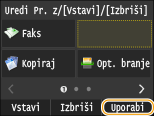
Prilagajanje zaslona <Domov>
Dodate/izbrišete lahko bližnjične gumbe, ki so prikazani na zaslonu <Domov>, glede na uporabo ali želeno razporeditev. Spremenite lahko tudi vrstni red prikaza gumbov.
Dodajanje gumbov zaslonu <Domov>
Zaslonu <Domov> lahko dodate bližnjične gumbe za pogosto uporabljene funkcije, kot so <Kopiraj>, <Faks> in <Opt. branje>. Opravila lahko izvajate hitreje in učinkoviteje, tako da gumbu dodelite niz nastavitev (npr. »Skenirajte obe strani dokumenta, shranite ga kot zelo stisnjeno datoteko PDF in ga pošljite po elektronski pošti«).
|
|
|
Nastavitve, ki jih boste dodali v obliki bližnjičnega gumba, je treba predhodno registrirati kot priljubljene nastavitve.
Registrirate lahko do 11 bližnjičnih gumbov.
|
1
Pritisnite  in tapnite <Nast. dom. zaslona>.
in tapnite <Nast. dom. zaslona>.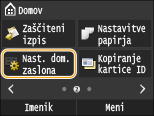
Če se odpre zaslon za prijavo, s številskimi tipkami vnesite pravilna ID in PIN in pritisnite  . Prijava v napravo
. Prijava v napravo2
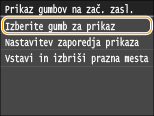
Tapnite <Izberite gumb za prikaz>.
3
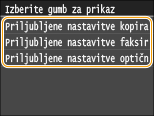
Izberite funkcijo s priljubljenimi nastavitvami, ki jih želite dodati kot gumb.
4
Potrdite polje za vse nastavitve, ki bodo prikazane na zaslonu <Domov>, in tapnite <Uporabi>.
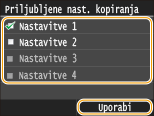

Če želite odstraniti registrirani gumb, počistite polje nastavitev v gumbu, ki ga želite odstranite, in tapnite <Uporabi>. Ko ste odstranili registrirani gumb, na mestu gumba na zaslonu <Domov> ostane prazen prostor. Po potrebi lahko ta prostor izbrišete. Vnašanje praznega prostora
5
Preberite prikazano sporočilo in tapnite <OK>.
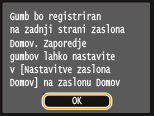
Gumb za novo izbrane nastavitve je dodan zaslonu <Domov>.
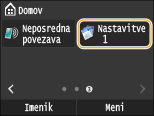
Če na zaslonu <Domov> ni več prostora in ni več mogoče registrirati nobene nastavitve, izbrišite registrirane gumbe in prazne prostore na zaslonu <Nast. dom. zaslona>.
Spreminjanje razporeditve gumbov
Da bi bilo gumbe lažje uporabljati, jih lahko poljubno razporedite. Najbolj pogosto uporabljene funkcije, na primer, lahko postavite na prvo mesto ali funkcijske gumbe razporedite skupaj z bližnjičnimi gumbi za priljubljene nastavitve.
1
Pritisnite in tapnite <Nast. dom. zaslona>.
in tapnite <Nast. dom. zaslona>.Če se odpre zaslon za prijavo, s številskimi tipkami vnesite pravilna ID in PIN in pritisnite . Prijava v napravo
. Prijava v napravo2
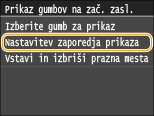
Tapnite <Nastavitev zaporedja prikaza>.
3
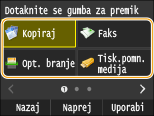
Izberite gumb, ki ga želite premakniti.
Izbrani gumb se obarva. Znova tapnite izbrani gumb, da prekličete izbiro.
4
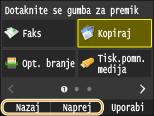
Tapnite <Nazaj> ali <Naprej>.
Gumb se premakne tolikokrat, kolikor ste ga tapnili.
Z dolgim pritiskom <Nazaj>/<Naprej> lahko gumb neprekinjeno pomikate.
5
Tapnite <Uporabi>.
Vnašanje praznega prostora
Za boljši prikaz zaslona <Domov> lahko namesto gumbov vnesete prazne prostore.
1
Pritisnite in tapnite <Nast. dom. zaslona>.
in tapnite <Nast. dom. zaslona>.Če se odpre zaslon za prijavo, s številskimi tipkami vnesite pravilna ID in PIN in pritisnite . Prijava v napravo
. Prijava v napravo2
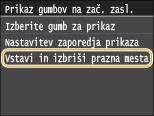
Tapnite <Vstavi in izbriši prazna mesta>.
3
Izberite gumb, kjer želite vstaviti prazen prostor, in tapnite <Vstavi>.
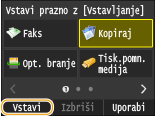
Pred izbranim gumbom je vnesen prazen prostor.
Brisanje praznih prostorov
Izberite prazen prostor, ki ga želite izbrisati, in tapnite <Izbriši>.
4
Tapnite <Uporabi>.