
Registriranje pogosto uporabljenih nastavitev kopiranja
Registrirate lahko največ štiri pogosto uporabljene kombinacije nastavitev kopiranja. Če boste samo izbrali registrirano kombinacijo nastavitev, ko jih boste potrebovali, vam ne bo več treba konfigurirati istih nastavitev za vsako kopiranje, na primer če morate pogosto nastaviti število kopij na 5, za <Brisanje okvirja> izberite <Vključeno> in povečajte ostrino pri kopiranju. Poleg tega lahko na zaslonu <Domov> nastavitve prikažete kot bližnjične gumbe.
Registriranje priljubljenih nastavitev
1
Pritisnite  in tapnite <Kopiraj>.
in tapnite <Kopiraj>.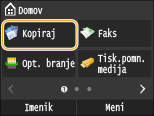
2
Tapnite <Nastavitve Priljubljeno>  <Reg./Sprem.>.
<Reg./Sprem.>.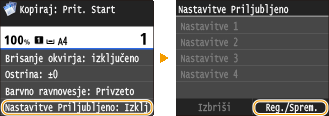
3
Izberite mesto, kjer želite registrirati nastavitve.
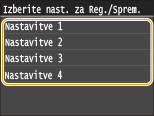
4
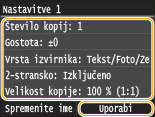
Spremenite vrednosti nastavitev, ki jih želite registrirati, in tapnite <Uporabi>. Razne nastavitve kopiranja
Če želite preimenovati prejemnika registracije, tapnite <Spremenite ime>. Vnos besedila
5
Tapnite <Da>.
6
Izberite, ali želite nastavitve registrirati kot bližnjični gumb.
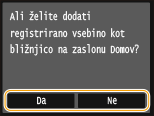
Če izberete <Da>, se bo prikazalo sporočilo. Preberite sporočilo in nato tapnite <OK>. Registrirana kombinacija nastavitev je zaslonu <Domov> dodana kot bližnjični gumb.
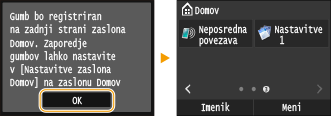

Če na zaslonu <Domov> ni več prostora in bližnjičnega gumba ni mogoče dodati, v <Nast. dom. zaslona> izbrišite registrirane gumbe ali prazne prostore. Prilagajanje zaslona <Domov>
|
|
|
Registrirane nastavitve se ohranijo tudi, ko izklopite napravo.
V 3. koraku izberite kombinacijo nastavitev, ki jih želite urediti, in nastavitve uredite.
Če želite izbrisati registrirano nastavitev, tapnite <Kopiraj>
<Nastavitve Priljubljeno> <Izbriši> Izberite nastavitve <Da> <Da>. |
Priklic priljubljenih nastavitev
Iz priljubljenih nastavitev izberite kombinacijo nastavitev, ki ustrezajo vašemu namenu.
<Kopiraj> <Nastavitve Priljubljeno> Izberite kombinacijo nastavitev, ki jo želite vnovično izbrati
<Nastavitve Priljubljeno> Izberite kombinacijo nastavitev, ki jo želite vnovično izbrati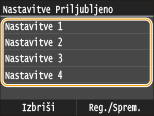
|
|
|
Ko ste vnovično izbrali kombinacijo nastavitev, lahko po potrebi spremenite tudi nastavitve kopiranja.
|