Nastavitev/Vzdrževanje
 |
|
Zraven vseh nastavitev prilagoditev in vzdrževanja je kratek opis. Privzete nastavitve so označene s križcem (
 ). ). |
 |
Zvezdice (*)Nastavitve z zvezdico (*) so na voljo le, če je vstavljena dodatna kaseta za papir (kaseta 2).
|
Avtomatska nastavitev gradacije
Prilagodite gradacijo, gostoto in barvo kopij ali izpisov. Popravljanje gradacije
|
Popolna nastavitev
Hitra nastavitev Nastavitev slike kopije |
Nastavitve samodejne korekcije
Izberite, ali naj se samodejno izvede hitra prilagoditev gradacije ali popravljanje barv, ko napravo vklopite.
Redna samodej. regul. slike
Izberite, ali naj se izvede samodejna hitra prilagoditev gradacije. Če izberete <Vključeno>, se po vklopu naprave samodejno izvede hitra prilagoditev. Če izberete <Izključeno>, se hitra prilagoditev izvede, ko se po konča prvo tiskanje po vklopu naprave. To prilagoditev lahko opravite tudi ročno (Hitra nastavitev).
|
Izključeno
Vključeno
|
<Meni>  <Nastavitev/Vzdrževanje> <Nastavitve samodejne korekcije> <Redna samodej. regul. slike> Izberite <Izključeno> ali <Vključeno>
<Nastavitev/Vzdrževanje> <Nastavitve samodejne korekcije> <Redna samodej. regul. slike> Izberite <Izključeno> ali <Vključeno> Popravek neskladja barv natisa pri vklj. glavn. napajanju
Izberete lahko tudi, ali naj po vklopu naprave samodejno izvede funkcija Korekcija neskladnosti barv izpisa. To prilagoditev lahko opravite tudi ročno (Popraven »Neujemanje barv na izpisu«).
|
Izključeno
Vključeno |
<Meni> <Nastavitev/Vzdrževanje> <Nastavitve samodejne korekcije> <Popravek neskladja barv natisa pri vklj. glavn. napajanju> Izberite <Izključeno> ali <Vključeno>
<Nastavitev/Vzdrževanje> <Nastavitve samodejne korekcije> <Popravek neskladja barv natisa pri vklj. glavn. napajanju> Izberite <Izključeno> ali <Vključeno> Korekcija neskladja barv. natisa
To funkcijo uporabite, če je slika zaradi zamenjave barv videti zabrisano. Popraven »Neujemanje barv na izpisu«
Prikaži čas za prikaz obvestila o pripravi kartuše
Zaslon časovno nastavite tako, da vas s sporočilom obvesti o nizki preostali količini v kartuši s tonerjem.
|
Samodejno
Po meri
od 1 do 20
do 99 (%) |
<Meni> <Nastavitev/Vzdrževanje> <Prikaži čas za prikaz obvestila o pripravi kartuše> <Po meri> Vnesite raven tonerja <Uporabi>
<Nastavitev/Vzdrževanje> <Prikaži čas za prikaz obvestila o pripravi kartuše> <Po meri> Vnesite raven tonerja <Uporabi> Obdelava črnega teksta
S prilagoditvijo mejne vrednosti določite, ali naj se črno besedilo v barvnih dokumentih natisne samo s črnim tonerjem ali s kombinacijo črnega in barvnih tonerjev. Vrednosti za dodajalec in kopirno steklo lahko določite ločeno. Prilagoditev vrednosti za reprodukcijo barve besedila v barvnih dokumentih
|
Podajalnik
Sedem stopenj
Kopirno steklo
Sedem stopenj
|
Specialna obdelava
Če niste zadovoljni z rezultati tiskanja na posebne vrste papirja, lahko z naslednjimi nastavitvami izboljšate kakovost izpisov.
Postopek za poseben papir
Če tiskate na hrbtno stran potiskanega papirja, grobega papirja ali kuvert, lahko rezultate tiskanja izboljšate z naslednjimi nastavitvami.
Ročne nastavitve hrbtne strani (samo 2-stransko)
Če so izpisi na hrbtni strani potiskanega papirja presvetli, izberite <Vključeno>. To nastavitev lahko določite za vsak vir papirja posebej.
|
Večnamenski pladenj
Izključeno
Vključeno
Kaseta 1
Izključeno
Vključeno
Kaseta 2*
Izključeno
Vključeno
|
<Meni> <Nastavitev/Vzdrževanje> <Specialna obdelava> <Postopek za poseben papir> <Ročne nastavitve hrbtne strani (samo 2-stransko)> Izberite vir papirja <Vključeno>
<Nastavitev/Vzdrževanje> <Specialna obdelava> <Postopek za poseben papir> <Ročne nastavitve hrbtne strani (samo 2-stransko)> Izberite vir papirja <Vključeno> 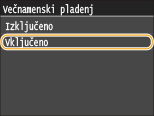
Nastavitve trdega papirja
Pri tiskanju na grob papir, predvsem če so barvne slike natisnjene presvetlo, izberite <Vključeno>. Za vsak vir papirja lahko določite posebne nastavitve.
|
Večnamenski pladenj
Izključeno
Vključeno
Kaseta 1
Izključeno
Vključeno
Kaseta 2*
Izključeno
Vključeno
|
<Meni> <Nastavitev/Vzdrževanje> <Specialna obdelava> <Postopek za poseben papir> <Nastavitve trdega papirja> Izberite vir papirja <Vključeno>
<Nastavitev/Vzdrževanje> <Specialna obdelava> <Postopek za poseben papir> <Nastavitve trdega papirja> Izberite vir papirja <Vključeno> 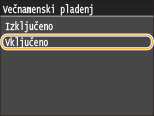
Prepreč. sprijemanja kuvert
Če se med tiskanjem zavihki kuvert prilepijo na kuverte, izberite <Vključeno>.
|
Izključeno
Vključeno
|
<Meni> <Nastavitev/Vzdrževanje> <Specialna obdelava> <Postopek za poseben papir> <Prepreč. sprijemanja kuvert> <Vključeno>
<Nastavitev/Vzdrževanje> <Specialna obdelava> <Postopek za poseben papir> <Prepreč. sprijemanja kuvert> <Vključeno> 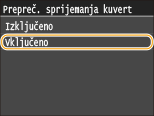
Preklop kuvert
To nastavitev prilagodite, če so izpisi na kuvertah presvetli ali če se kuverte ne podajajo pravilno.
|
Ovojnica 1
Ovojnica 2
|
<Meni> <Nastavitev/Vzdrževanje> <Specialna obdelava> <Postopek za poseben papir> <Preklop kuvert> Izberite <Ovojnica 1> ali <Ovojnica 2>
<Nastavitev/Vzdrževanje> <Specialna obdelava> <Postopek za poseben papir> <Preklop kuvert> Izberite <Ovojnica 1> ali <Ovojnica 2> 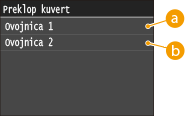
 <Ovojnica 1>
Tiska kuverte z običajno močno fiksiranja.
 <Ovojnica 2>
Tiska kuverte z večjo močjo fiksiranja od <Ovojnica 1>.
Posebni način P
Če se natisnjeni papir zvije, izberite <Vključeno>.
|
Izključeno
Vključeno
|
<Meni> <Nastavitev/Vzdrževanje> <Specialna obdelava> <Posebni način P> <Vključeno>
<Nastavitev/Vzdrževanje> <Specialna obdelava> <Posebni način P> <Vključeno> 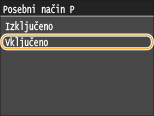
Čiščenje fiksirnega sklopa
Fiksirno enoto očistite, ko zamenjate kartušo s tonerjem ali če so na izpisih vidne črne proge. Fiksirna enota
Čiščenje ITB
Prenosni trak v napravi očistite, da preprečite zmanjšanje kakovosti tiskanja. Prenosni trak
Čiščenje podajalnika
Valje dodajalca očistite, če se dokumenti pri podajanju skozi dodajalec umažejo. Dodajalec