Popravljanje gradacije
Gradacija pomeni prehod od temnih do svetlih tonov barve. Več natisnjenih tonov ali gradacij barve pomeni bolj naravno reprodukcijo barv. Če se reprodukcija barv poslabša ter postaneta gostota in svetlost na izpisih zelo drugačni od izvirnikov, opravite samodejno prilagoditev. Če je preostala količina v kartuši s tonerjem prenizka, je priporočljivo zamenjati kartuše s tonerjem. (Preverjanje preostale količine v kartušah s tonerjem). Na voljo so tri vrste prilagoditev: Polna nastavitev, Hitra nastavitev in Nastavitev slike kopije.
|
Manj gradacij
 |
|
Več gradacij
 |
 |
|
Prilagoditve se morda ne bodo učinkovito izvedle, če ni dovolj tonerja v kartuši.
|
Polna nastavitev
Ta prilagoditev optimizira reprodukcijo barv. Ko naprava izvede popolno nastavitev, se oblikujejo informacije za optimizacijo reprodukcije barv. Naprava te informacije shrani do naslednje izvedbe polne nastavitve. Za polno nastavitev morate dvakrat natisniti in optično prebrati prilagoditveno sliko. Med nekaterimi funkcijami, kot sta skeniranje in tiskanje, te nastavitve ni mogoče izvesti.
|
|
|
Ta prilagoditev ni na voljo, če je na zaslonu, ki vsebuje sporočilo <Konec živ. dobe kar. s ton.>, izbrano <Možno samo nadaljevanje črno-belega tiskanja>.
|
1
Pritisnite  in tapnite <Meni>.
in tapnite <Meni>.2
Tapnite <Nastavitev/Vzdrževanje>.
3
Tapnite <Avtomatska nastavitev gradacije>  <Popolna nastavitev>.
<Popolna nastavitev>.4
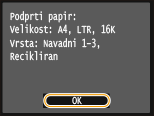
Preverite, ali je v napravi naložena velikost in vrsta papirja, ki je prikazan na zaslonu, in tapnite <OK>.
5
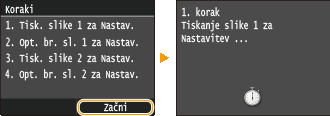
Preverite postopek in tapnite <Začni>.
Nastavitev se začne. Čez približno eno ali dve minuti se natisne prilagoditvena slika.
6
Ko se zaslon, ki se prikaže med tiskanjem, izgine, odprite dodajalec.
7
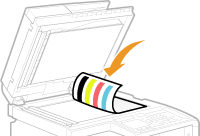
Prilagoditveno sliko položite z natisnjeno stranjo navzdol na kopirno steklo.
Postavite prilagoditveno sliko tako, da bo črna črta obrnjena proti zadnjem delu naprave.
8
Previdno zaprite dodajalec.
9
Pritisnite  (Barvno).
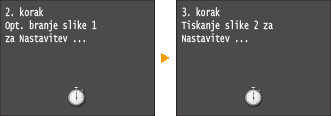
(Barvno).Prilagoditvena slika se optično prebere in nastavitev se začne. Čez približno 30 sekund se natisne druga prilagoditvena slika.
10
Odprite dodajalec, odstranite prvo prilagoditveno sliko in na kopirno steklo postavite drugo prilagoditveno sliko tako, da bo natisnjena stran navzdol.
Postavite prilagoditveno sliko tako, da bo črna črta obrnjena proti zadnjem delu naprave.
11
Previdno zaprite dodajalec.
12
Pritisnite (Barvno).
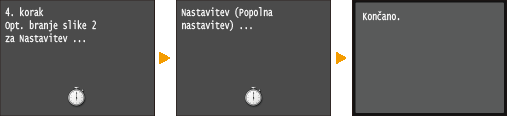
(Barvno).Prilagoditvena slika se optično prebere in nastavitev se začne. Čez približno eno ali dve minuti je nastavitev končana.
13
Odprita dodajalec in odstranite drugo prilagoditveno sliko.
14
Previdno zaprite dodajalec.
|
|
Če se prikaže sporočilo <Popravek neuspešen.>Ali ste v kaseto za papir pravilno naložili navaden papir ali reciklirani papir velikosti A4 ali Letter?
Ali ste postavili prilagoditveno sliko z natisnjeno stranjo navzdol in črno črto obrnjeno proti zadnji strani naprave?
Ali se je zagozdil papir?
Ali je dovolj preostale količine v kartuši s tonerjem za popravek? Če je preostala količina v kartuši s tonerjem prenizka, je priporočljivo zamenjati kartuše s tonerjem.
Ali je prenosni trak v napravi umazan?
|
Hitra nastavitev
Ta nastavitev shrani optimalno stanje, ki ste ga dobili s funkcijo <Popolna nastavitev>. Med nekaterimi funkcijami, kot sta skeniranje in tiskanje, te nastavitve ni mogoče izvesti. Če rezultati nastavitve niso zadovoljivi, opravite <Popolna nastavitev>. Ta nastavitev se lahko izvede samodejno, ko zamenjate kartušo s tonerjem.
|
|
|
Ta prilagoditev ni na voljo, če je na zaslonu, ki vsebuje sporočilo <Konec živ. dobe kar. s ton.>, izbrano <Možno samo nadaljevanje črno-belega tiskanja>.
|
1
Pritisnite in tapnite <Meni>.
in tapnite <Meni>.2
Tapnite <Nastavitev/Vzdrževanje>.
3
Tapnite <Avtomatska nastavitev gradacije> <Hitra nastavitev>.
<Hitra nastavitev>.4
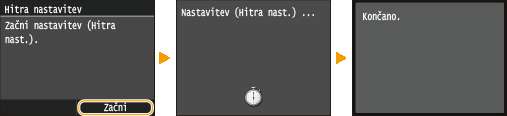
Tapnite <Začni>.
Nastavitev se začne. Čez približno eno ali dve minuti je nastavitev končana.
|
|
|
Napravo lahko nastavite tako, da to prilagoditev izvede samodejno, ko se vklopi. Nastavitve samodejne korekcije
|
Nastavitev slike kopije
Ta nastavitev izboljša rezultate kopij in tiskanja iz pomnilnika USB. Za popravljanje kopiranih slik se natisne in optično prebere prilagoditvena slika. Med nekaterimi funkcijami, kot sta skeniranje in tiskanje, te nastavitve ni mogoče izvesti.
|
|
|
Ta prilagoditev ni na voljo, če je na zaslonu, ki vsebuje sporočilo <Konec živ. dobe kar. s ton.>, izbrano <Možno samo nadaljevanje črno-belega tiskanja>.
|
1
Pritisnite in tapnite <Meni>.
in tapnite <Meni>.2
Tapnite <Nastavitev/Vzdrževanje>.
3
Tapnite <Avtomatska nastavitev gradacije> <Nastavitev slike kopije>.
<Nastavitev slike kopije>.4
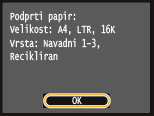
Preverite, ali je v napravi naložena velikost in vrsta papirja, ki je prikazan na zaslonu, in tapnite <OK>.
5
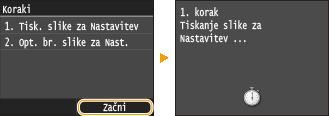
Preverite postopek in tapnite <Začni>.
Nastavitev se začne. Čez približno eno minuto se natisne prilagoditvena slika.
6
Ko se zaslon, ki se prikaže med tiskanjem, izgine, odprite dodajalec.
7
Prilagoditveno sliko položite z natisnjeno stranjo navzdol na kopirno steklo.
Postavite prilagoditveno sliko tako, da bo črna črta obrnjena proti zadnjem delu naprave.
8
Previdno zaprite dodajalec.
9
Pritisnite (Barvno).
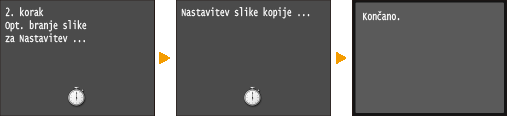
(Barvno).Prilagoditvena slika se optično prebere in nastavitev se začne. Čez približno eno ali dve minuti je nastavitev končana.
10
Odprita dodajalec in odstranite prilagoditveno sliko.
11
Previdno zaprite dodajalec.
|
|
Če se prikaže sporočilo <Popravek neuspešen.>Ali ste v kaseto za papir pravilno naložili navaden papir ali reciklirani papir velikosti A4 ali Letter?
Ali ste postavili prilagoditveno sliko z natisnjeno stranjo navzdol in črno črto obrnjeno proti zadnji strani naprave?
Ali se je zagozdil papir?
Ali je dovolj preostale količine v kartuši s tonerjem za popravek? Če je preostala količina v kartuši s tonerjem prenizka, je priporočljivo zamenjati kartuše s tonerjem.
Ali je prenosni trak v napravi umazan?
|