Tiskanje s storitvijo AirPrint
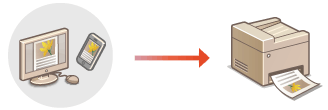
Za tiskanje e-poštnih sporočil, fotografij, spletnih strani in drugih dokumentov ne potrebujete nujno računalnika. AirPrint vam omogoča neposredno tiskanje iz naprav Apple, npr. iPad, iPhone in iPod touch.
Sistemske zahteve
Za tiskanje s storitvijo AirPrint potrebujete eno od naslednji naprav družbe Apple.
iPad (vsi modeli)
iPhone (3GS ali novejši model)
iPod touch (3. generacija ali novejši)
Mac (Mac OS X 10.7 ali novejša različica)*
|
|
* Mac OS X 10.9 ali novejša različica, ko uporabljate povezavo USB.
|
|
|
Omrežno okolje
Potrebujete enega od naslednjih okolij.
Naprava Apple in naprava sta povezani v isto omrežje LAN.
Naprava Apple in naprava sta neposredno povezani.
Računalnik Mac in naprava sta povezana prek povezave USB.

Če uporabljate povezavo USB
Možnost <Izbira OS rač. za povez. USB> nastavite na <OS Mac>.Obvesti me o preverjanju nastavitev papirja
Tiskanje iz naprav iPad, iPhone ali iPod touch
1
Poskrbite, da je naprava vklopljena in povezana z napravo Apple.
Če se želite prepričati, da sta naprava Apple in naprava povezani prek žičnega/brezžičnega LAN-a, glejte »Kako začnete«. Napravi priložena navodila
Če se želite prepričati, da sta naprava Apple in naprava neposredno povezani, glejte Vzpostavitev preproste brezžične povezave z neposredno povezavo (način dostopne točke) (MF729Cx / MF728Cdw / MF724Cdw / MF628Cw).
2
V programu v napravi Apple tapnite  , da se odprejo možnosti menija.
, da se odprejo možnosti menija.3
Na spustnem seznamu tapnite [Print] (Natisni).
4
V polju [Printer] (Tiskalnik) v razdelku [Printer Options] (Možnosti tiskalnika) izberite napravo.
Prikažejo se tiskalniki, povezani v omrežje. V tem koraku izberite napravo.

[Printer Options] (Možnosti tiskalnika) se ne prikaže v programih, ki ne podpirajo storitve AirPrint. Iz teh programov tiskanje ni možno.
5
Po potrebi določite nastavitve tiskanja.
Razpoložljive nastavitve in velikosti papirja se lahko razlikujejo glede na vrsto programa, ki ga uporabljate.
6
Tapnite [Print] (Natisni).
Tiskanje se začne.
Preverjanje stanja tiskanja
Med tiskanjem dvakrat pritisnite gumb Home (Domov) naprave Apple  in tapnite [Print] (Natisni).
in tapnite [Print] (Natisni).Tiskanje iz računalnika Mac
1
Naprava mora biti vklopljena in povezana z računalnikom Mac.
O tem se lahko prepričate tako, da si ogledate poglavje »Kako začnete«. Napravi priložena navodila
2
Napravo dodajte računalniku Mac v nastavitvah [System Preferences] (Nastavitve sistema) [Printers & Scanners] (Tiskalniki in skenerji).
[Printers & Scanners] (Tiskalniki in skenerji).Ta postopke ni potreben, če ste za skeniranje ali faksiranje že opravili registracijo.
3
Odprite dokument in nato odprite pogovorno okno za tiskanje.
Postopek odpiranja pogovornega okna za tiskanje je odvisen od uporabljenega programa. Za več informacij glejte navodila za uporabljeni program.
4
V pogovornem oknu za tiskanje izberite to napravo.
Prikažejo se tiskalniki, povezani z računalnikom Mac. V tem koraku izberite napravo.
5
Po potrebi določite nastavitve tiskanja.
Razpoložljive nastavitve in velikosti papirja se lahko razlikujejo glede na vrsto programa, ki ga uporabljate.
6
Kliknite [Print] (Natisni).
Tiskanje se začne.