Nastavitve upravljanja sistema
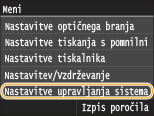 |
|
Zraven vseh nastavitev upravljanja sistema je kratek opis. Privzete nastavitve so označene s križcem (
 ). ). |
 |
Zvezdice (*)Nastavitev, označenih z »*1«, ni mogoče uvoziti ali izvoziti.
Nastavitve, označene z »*2«, veljajo samo za MF729Cx.
Nastavitve, označene z »*3«, veljajo samo za MF729Cx / MF728Cdw / MF724Cdw.
Nastavitve, označene z »*4«, veljajo samo za MF729Cx / MF728Cdw / MF628Cw.
|
Omrežne nastavitve
Glejte Omrežne nastavitve.
Omogoči NFC *1*2
Izberite, če želite dovoliti tiskanje s pritiskom mobilne naprave z omogočeno funkcijo NFC na oznako NFC na operacijski plošči naprave.
|
Izključeno
Vključeno
|
<Meni>  <Nastavitve upravljanja sistema> <Omogoči NFC> Izberite <Izključeno> ali <Vključeno> Znova zaženite napravo
<Nastavitve upravljanja sistema> <Omogoči NFC> Izberite <Izključeno> ali <Vključeno> Znova zaženite napravoNastavitve podatkov sistemskega skrbnika
Določite ID ali kodo PIN za skrbnike, ki imajo dostopne pravice za <Omrežne nastavitve> in <Nastavitve upravljanja sistema>. ID je <ID skrbnika sistema>, koda PIN pa je <Koda PIN sistemskega skrbnika>. Registrirate lahko tudi ime skrbnika. Nastavitev ID-ja upravitelja sistema
ID in PIN skrbnika sistema
Vnesite največ sedem števk za ID in PIN upravitelja sistema.
|
ID skrbnika sistema
Koda PIN sistemskega skrbnika
|
Ime sistemskega skrbnika
Vnesite največ 32 alfanumeričnih znakov za ime skrbnika.
Nastavitve podatkov o napravi
Vnesite največ 32 alfanumeričnih znakov za ime in mesto postavitve naprave, na podlagi katerih prepoznate napravo.
|
Ime naprave
Lokacija
|
<Meni> <Nastavitve upravljanja sistema> <Nastavitve podatkov o napravi> Izberite <Ime naprave> ali <Lokacija> Vnesite <Ime naprave> ali <Lokacija> (Vnos besedila) <Uporabi> 
<Nastavitve upravljanja sistema> <Nastavitve podatkov o napravi> Izberite <Ime naprave> ali <Lokacija> Vnesite <Ime naprave> ali <Lokacija> (Vnos besedila) <Uporabi> 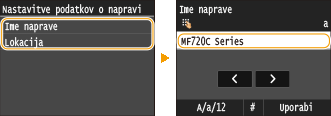
Kontrolna ID oddelka Da/Ne
Izberite, če želite uporabiti upravljanje ID-jev oddelkov, ki uporablja ID-je kot uporabniške račune za določanje dostopnih pravic in upravljanje informacij o uporabi naprave. Nastavitev upravljanja ID-jev oddelkov
|
Izključeno
Vključeno
|
<Meni> <Nastavitve upravljanja sistema> <Kontrolna ID oddelka Da/Ne> Izberite <Izključeno> ali <Vključeno>
<Nastavitve upravljanja sistema> <Kontrolna ID oddelka Da/Ne> Izberite <Izključeno> ali <Vključeno> Nastavitve varnosti
Omogočite ali onemogočite nastavitve šifrirane komunikacije prek SSL ali IPSec ter nastavitve za filtriranje paketov po naslovu IP ali MAC.
Uporabi SSL
Izberite, če želite za šifriranje komunikacije uporabiti SSL. Vklop šifrirane komunikacije SSL za Remote UI (Oddaljeni uporabniški vmesnik)
|
Izključeno
Vključeno
|
<Meni> <Nastavitve upravljanja sistema> <Nastavitve varnosti> <Uporabi SSL> Izberite <Izključeno> ali <Vključeno> Znova zaženite napravo
<Nastavitve upravljanja sistema> <Nastavitve varnosti> <Uporabi SSL> Izberite <Izključeno> ali <Vključeno> Znova zaženite napravoUporabi IPSec *1
Izberite, ali želite za šifrirano komunikacijo vzpostaviti navidezno zasebno omrežje (VPN) prek IPSec. Konfiguracija nastavitev IPSec
|
Izključeno
Vključeno
|
<Meni> <Nastavitve upravljanja sistema> <Nastavitve varnosti> <Uporabi IPSec> Izberite <Izključeno> ali <Vključeno> Znova zaženite napravo
<Nastavitve upravljanja sistema> <Nastavitve varnosti> <Uporabi IPSec> Izberite <Izključeno> ali <Vključeno> Znova zaženite napravoFilter naslova IPv4
Omogočite ali onemogočite nastavitve za filtriranje paketov, poslanih v naprave z naslovom IPv4 ali prejetih od njih. Določanje naslovov IP za pravila požarnih zidov
|
Odhodni filter
Izključeno
Vključeno
Dohodni filter
Izključeno
Vključeno
|
<Meni> <Nastavitve upravljanja sistema> <Nastavitve varnosti> <Filter naslova IPv4> Izberite <Odhodni filter> ali <Dohodni filter> Izberite <Izključeno> ali <Vključeno> Znova zaženite napravo
<Nastavitve upravljanja sistema> <Nastavitve varnosti> <Filter naslova IPv4> Izberite <Odhodni filter> ali <Dohodni filter> Izberite <Izključeno> ali <Vključeno> Znova zaženite napravoFilter naslova IPv6
Omogočite ali onemogočite nastavitve za filtriranje paketov, poslanih v naprave z naslovom IPv6 ali prejetih od njih. Določanje naslovov IP za pravila požarnih zidov
|
Odhodni filter
Izključeno
Vključeno
Dohodni filter
Izključeno
Vključeno
|
<Meni> <Nastavitve upravljanja sistema> <Nastavitve varnosti> <Filter naslova IPv6> Izberite <Odhodni filter> ali <Dohodni filter> Izberite <Izključeno> ali <Vključeno> Znova zaženite napravo
<Nastavitve upravljanja sistema> <Nastavitve varnosti> <Filter naslova IPv6> Izberite <Odhodni filter> ali <Dohodni filter> Izberite <Izključeno> ali <Vključeno> Znova zaženite napravoFilter naslova MAC
Omogočite ali onemogočite nastavitve za filtriranje paketov, poslanih v naprave z naslovom MAC ali prejetih od njih. Določanje naslovov MAC za pravila požarnih zidov
|
Odhodni filter
Izključeno
Vključeno
Dohodni filter
Izključeno
Vključeno
|
<Meni> <Nastavitve upravljanja sistema> <Nastavitve varnosti> <Filter naslova MAC> Izberite <Odhodni filter> ali <Dohodni filter> Izberite <Izključeno> ali <Vključeno> Znova zaženite napravo
<Nastavitve upravljanja sistema> <Nastavitve varnosti> <Filter naslova MAC> Izberite <Odhodni filter> ali <Dohodni filter> Izberite <Izključeno> ali <Vključeno> Znova zaženite napravoIzbira države/regije *1
Določite državo ali regijo, kjer se bo naprava uporabljala. Privzeta nastavitev je odvisna od izbrane nastavitve ob zagonu.
|
<Meni> <Nastavitve upravljanja sistema> <Izbira države/regije> Izberite državo ali regijo
<Nastavitve upravljanja sistema> <Izbira države/regije> Izberite državo ali regijo Nastavitve daljinskega UI *1
Konfigurirajte nastavitve za uporabo vmesnika Remote UI (Oddaljeni uporabniški vmesnik). Uporaba oddaljenega uporabniškega vmesnika vam omogoči, da nastavitve naprave konfigurirate v spletnem brskalniku.
Uporabi daljinski UI
Izberite, če želite uporabljati vmesnik Remote UI (Oddaljeni uporabniški vmesnik). Uporaba oddaljenega uporabniškega vmesnika vam omogoči, da nastavitve naprave konfigurirate v spletnem brskalniku. Izklop vmesnika Remote UI (Oddaljeni uporabniški vmesnik)
|
Izključeno
Vključeno
|
Varnostne nastavitve za dostop do odd. uporabn. vmesnika
Določite, ali se za dostop do oddaljenega uporabniškega vmesnika uporablja koda PIN. Nastavite kodo PIN z največ 7 števkami. Vsi uporabniki uporabljajo skupno kodo PIN. Nastavitev kode PIN oddaljenega uporabniškega vmesnika
|
Izključeno
Vključeno
PIN za dostop do odd. up. vm.
|
<Meni> <Nastavitve upravljanja sistema> <Nastavitve daljinskega UI> <Varnostne nastavitve za dostop do odd. uporabn. vmesnika> <Vključeno> Vnesite kodo PIN PIN (Potrdite) <Uporabi>
<Nastavitve upravljanja sistema> <Nastavitve daljinskega UI> <Varnostne nastavitve za dostop do odd. uporabn. vmesnika> <Vključeno> Vnesite kodo PIN PIN (Potrdite) <Uporabi> Samodejna internetna povezava za daljinsko optično branje *1
Pri skeniranju iz računalnika s to možnostjo določite, ali se želite samodejno povezati na splet za uporabljanje oddaljenega skeniranja (načinu mirovanja skeniranja) tudi brez operacijske plošče.
|
Izključeno
Vključeno
|
<Meni> <Nastavitve upravljanja sistema> <Samodejna internetna povezava za daljinsko optično branje> Izberite <Izključeno> ali <Vključeno>
<Nastavitve upravljanja sistema> <Samodejna internetna povezava za daljinsko optično branje> Izberite <Izključeno> ali <Vključeno> Omejitev funkcije ODD
Konfigurirajte omejitve za različne načine dodeljevanja prejemnikov pri pošiljanju e-pošte, I-faksov itd.
PIN imenika
Določite PIN in zahtevajte njen vnos pred dodajanjem novih vnosov ali urejanjem obstoječih vnosov v imeniku. Nastavitev kode PIN za imenik
Omejevanje za nove prejemnike
Izberite, če želite omejiti številke faksa in naslove e-pošte/I-faksa, ki jih je možno navesti kot prejemnike, na tiste, ki so že registrirani v imeniku. Omejitev razpoložljivih prejemnikov
|
Izključeno
Vključeno
|
Omejitev pon. pošiljanja iz dnevnika
Izberite, če želite preprečiti izbiranje prejemnikov iz dnevnikov postopkov pošiljanja. Onemogočanje uporabe uporabljenih prejemnikov
|
Izključeno
Vključeno
|
Potrditev ODD Kodno izbiranje
Izberite, ali naj se prikažejo podrobnosti vnesene kode za kodno izbiranje, ko jo izberete kot prejemnika. Prikaz prejemnikov v imeniku
|
Izključeno
Vključeno
|
Prikaz dnevnika poslov
Izberite, ali naj se na zaslonu naprave in v Skupnem poročilu o komuniciranju prikažejo dnevniki kopiranja, tiskanja, faksiranja in skeniranja.
|
Izključeno
Vključeno
|
<Meni> <Nastavitve upravljanja sistema> <Prikaz dnevnika poslov> Izberite <Izključeno> ali <Vključeno> Znova zaženite napravo
<Nastavitve upravljanja sistema> <Prikaz dnevnika poslov> Izberite <Izključeno> ali <Vključeno> Znova zaženite napravoUporabi kot napravo USB
Omogočite ali onemogočite vrata USB, ki se uporabljajo za povezavo med napravo in računalnikom. Omejitev povezave USB z računalnikom
|
Izključeno
Vključeno
|
Shrani v pomnilnik USB
Izberite, ali dovolite shranjevanje skeniranih dokumentov v pomnilnike USB. Omejitev funkcije skeniranja v USB
MF729Cx
|
Izključeno
Vključeno
|
MF728Cdw / MF724Cdw / MF628Cw / MF623Cn
|
Izključeno
Vključeno
|
Tiskanje s pomnilniškega medija Da/Ne
Izberite, ali dovolite tiskanje podatkov iz pomnilnika USB, ko je ta priključen v napravo. Omejitev funkcije tiskanja USB
MF729Cx
|
Izključeno
Vključeno
|
MF728Cdw / MF724Cdw / MF628Cw / MF623Cn
|
Izključeno
Vključeno
|
Omogoči Product Extended Survey Program
Omogočite ali onemogočite program Product Extended Survey Program (program za spremljanje uporabe naprave).
|
Izključeno
Vključeno
|
<Meni> <Nastavitve upravljanja sistema> <Omogoči Product Extended Survey Program> Izberite <Izključeno> ali <Vključeno> Znova zaženite napravo
<Nastavitve upravljanja sistema> <Omogoči Product Extended Survey Program> Izberite <Izključeno> ali <Vključeno> Znova zaženite napravoPrikaži informacije o potr. materialu (RUI/Toner Status)
Izberite, ali želite prikazati gumb v vmesniku Remote UI (Oddaljeni uporabniški vmesnik) ali v razdelku s stanjem tonerja, s katerim lahko dostopite do spletnega mesta za nakup kartuš s tonerjem. Izberite, ali želite uporabiti razdelek Toner Status.
|
Prikaži gumb za nakup potr. materiala (dalj. upor. vmes.)
Izključeno
Vključeno
Nastavitve "Toner Status"
Izključeno
Vključeno
Prikaz gumba za nakup potr. m.
Izključeno
Vključeno
|
<Meni> <Nastavitve upravljanja sistema> <Prikaži informacije o potr. materialu (RUI/Toner Status)> Določanje nastavitev
<Nastavitve upravljanja sistema> <Prikaži informacije o potr. materialu (RUI/Toner Status)> Določanje nastavitev 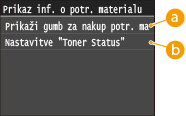
 <Prikaži gumb za nakup potr. materiala (dalj. upor. vmes.)>
Izberite <Izključeno>, da preprečite prikaz gumba, ki dostopa do spletnih strani za nakup kartuš s tonerjem, v oddaljenem uporabniškem vmesniku.
 <Nastavitve "Toner Status">
Če ne želite uporabiti razdelka Toner Status, izberite <Izključeno>. Izberite <Vključeno> in nato <Izključeno>, da preprečite prikaz gumba, ki dostopa do spletnih strani za nakup kartuš s tonerjem, v razdelku Toner Status.
Omogoči Canon Mobile Scanning
Izberite, ali želite dovoliti skeniranje iz mobilne naprav s pomočjo aplikacije za mobilno optično branje družbe Canon.
|
Izključeno
Vključeno
|
<Meni> <Nastavitve upravljanja sistema> <Omogoči Canon Mobile Scanning> Izberite <Izključeno> ali <Vključeno> Znova zaženite napravo
<Nastavitve upravljanja sistema> <Omogoči Canon Mobile Scanning> Izberite <Izključeno> ali <Vključeno> Znova zaženite napravoNastavitve storitve Google Tiskanje v oblaku *1
Omogočite ali onemogočite Google Cloud Print (Google Tiskanje v oblaku). Tiskanje z Google Tiskanjem v oblaku
|
Omogoči Google Tiskanje v oblaku
Izključeno
Vključeno
Stanje registracije stor. Google Tiskanje v oblaku
|
Obvesti me o preverjanju nastavitev papirja
Določite, ali želite, da se prikaže sporočilo, ki vas bo opomnilo, da pri vstavljanju kasete za papir v napravo preverite nastavitve papirja.
|
Izključeno
Vključeno
|
<Meni> <Nastavitve upravljanja sistema> <Obvesti me o preverjanju nastavitev papirja> Izberite <Izključeno> ali <Vključeno> Znova zaženite napravo
<Nastavitve upravljanja sistema> <Obvesti me o preverjanju nastavitev papirja> Izberite <Izključeno> ali <Vključeno> Znova zaženite napravoUvoz/Izvoz nastavitev *1
Prejemnike v imeniku in druge vrste podatke nastavitev lahko uvozite ali izvozite s pomnilnikom USB. Uporaba pomnilnika USB za izvoz/uvoz registriranih podatkov
|
Uvoz
Izvoz |
Nastavitve zaščitenega izpisa *3
Omogočite ali onemogočite Zaščiteni izpis. Tiskanje s funkcijo Zaščiteni izpis
|
Izključeno
Vključeno
Čas izbrisa zaščitenega izpisa
od 10 do 30
do 240 (min.) |
Izbira OS računalnika za povezavo USB
Izberite operacijski sistem osebnega računalnika, ki se z napravo povezuje prek USB.
|
OS Mac
Windows Drugo |
 |
|
Prepričajte se, da se nastavitve naprave ujemajo z operacijskim sistemom osebnega računalnika. V nasprotnem primeru osebni računalnik ne bo pravilno prepoznal naprave.
|
<Meni> <Nastavitve upravljanja sistema> <Izbira OS računalnika za povezavo USB> Izberite operacijski sistem Znova zaženite napravo
<Nastavitve upravljanja sistema> <Izbira OS računalnika za povezavo USB> Izberite operacijski sistem Znova zaženite napravoIzbira PDL (Priključi in Predvajaj)
Izberite opisni jezik strani, da računalnik prepozna napravo kot tiskalnik, ki podpira ta jezik, ko napravo priključite v računalnik po sistemu Plug-and-Play. Za podrobnosti glejte MF Driver Installation Guide (Navodila za namestitev gonilnika MF).
Omrežje *1
Izberite opisni jezik strani, da računalnik prepozna napravo kot tiskalnik, ki podpira ta jezik, ko napravo zazna v omrežju.
|
FAX*4
UFRII LT
UFRII LT (V4)
PCL5*3
PCL6*3
PS*3
|
USB
Izberite opisni jezik strani, da računalnik prepozna napravo kot tiskalnik, ki podpira ta jezik, ko napravo priključite v računalnik prek USB.
|
FAX*4
UFRII LT
UFRII LT (V4)
PCL5*3
PCL6*3
PS*3
|

<FAX> se prikaže, če je možnost <Izbira OS računalnika za povezavo USB> nastavljena na <OS Mac>.
<Meni> <Nastavitve upravljanja sistema> <Izbira PDL (Priključi in Predvajaj)> Izberite <Omrežje> ali <USB> Izberite opisni jezik strani Znova zaženite napravo
<Nastavitve upravljanja sistema> <Izbira PDL (Priključi in Predvajaj)> Izberite <Omrežje> ali <USB> Izberite opisni jezik strani Znova zaženite napravo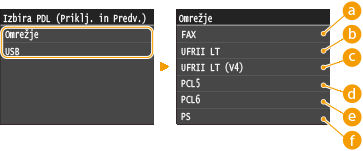
<FAX>
Zazna in poveže napravo kot faksirno napravo.
<UFRII LT>
Zazna in poveže napravo kot tiskalnik UFRII LT.
 <UFRII LT (V4)>
Zazna in poveže napravo kot tiskalnik UFRII LT, ki podpira specifikacijo XPS (XML Paper Specification).
 <PCL5>
Zazna in poveže napravo kot tiskalnik PCL5.
 <PCL6>
Zazna in poveže napravo kot tiskalnik PCL6.
 <PS>
<PS>
Zazna in poveže napravo kot tiskalnik PS.
Posodobitev strojne opreme *1
Izberite, kako naj se namesti posodobitev vdelane programske opreme glede na okolje.
<Prek računalnika>
Izberite, če želite sami ročno namestiti posodobitve vdelane programske opreme s spletnega mesta Canon. Za navodila glede namestitve posodobitev glejte priročnik na spletnem mestu. Če naprava uporablja brezžični LAN, za posodobitev uporabite <Prek računalnika> ali se povežite s kablom USB.
<Prek interneta>
Izberite, da se posodobitve vdelane programske opreme namestijo samodejno brez uporabe računalnika. Za posodobitev sledite navodilom na zaslonu. Naprava mora imeti vzpostavljeno internetno povezavo.
<Podatki o različici>
Izberite, če želite preveriti podrobnosti trenutne vdelan programske opreme.
|
Prek računalnika
Prek interneta
Podatki o različici
|
Registracija licence *1
Vnesite licenčni ključ za omogočanje funkcij dodatne opreme. Registracija licence (MF729Cx)
<Meni> <Nastavitve upravljanja sistema> <Registracija licence> <OK> Vnesite registrirano licenčno kodo <Registracija> <Zapri> Znova zaženite napravo
<Nastavitve upravljanja sistema> <Registracija licence> <OK> Vnesite registrirano licenčno kodo <Registracija> <Zapri> Znova zaženite napravoInicializacija ključa in certifikata *1
Izberite, da ponastavite [Key and Certificate Settings] in [CA Certificate Settings] na privzete vrednosti. Inicializacija ključa in certifikata
Inicializacija imenika *1
Izberite, da ponastavite nastavitve imenika na privzete vrednosti. Inicializacija imenika
Inicializacija menija *1
Izberite, da ponastavite spodnje nastavitve na privzete vrednosti. Vse spodnje nastavitve lahko ponastavite hkrati ali pa posamič. Inicializacija menijev
|
Preference
Časovne nastavitve Skupne nastavitve Nastavitve kopiranja Nastavitve faksa*4 Nastavitve optičnega branja Nastavitve tiskanja s pomnilniškega medija Nastavitve tiskalnika Nastavitve upravljanja sistema Inicial. vse |
Nast. kontrole sistema
Izberite, da ponastavite nastavitve upravljanja sistema na privzete vrednosti. Vse nastavitve upravljanja sistema lahko obnovite hkrati. Inicializacija menijev
|