
Tiskanje z Google Tiskanjem v oblaku
Če želite tiskati z Google Tiskanje v oblaku, napravo registrirajte v Google Tiskanje v oblaku.
|
|
|
Če želite uporabljati Google Tiskanje v oblaku, potrebujete račun Google. Če ga nimate, obiščite spletno mesto Google in ga ustvarite.
|
Pregled nastavitev naprave
Preden nastavite Google Tiskanje v oblaku, preverite naslednje:
Napravi mora biti dodeljen naslov IPv4 in z računalnikom mora biti povezana prek omrežja. Povezava z žičnim LAN Povezava z brezžičnim LAN (MF729Cx / MF728Cdw / MF724Cdw / MF628Cw)
Poskrbite, da so datum, čas ter časovni pas pravilno nastavljeni. Nastavitve datuma/časa
Če je omogočeno upravljanje ID oddelka, mora biti naprava konfigurirana tako, da omogoča tiskanje iz računalnika tudi, če ne vnesete ID-ja in kode PIN oddelka. Blokiranje postopkov, če ID oddelka ni znan
Spreminjanje nastavitev storitve Google Cloud Print
Omogočite funkcijo Google Cloud Print naprave. Slednjo je mogoče tudi onemogočiti.
1
Tapnite <Meni> na zaslonu <Domov>.
2
Tapnite <Nastavitve upravljanja sistema>.
Če se odpre zaslon za prijavo, s številskimi tipkami vnesite pravilna ID in PIN in pritisnite  . Prijava v napravo
. Prijava v napravo3
Izberite <Nastavitve storitve Google Tiskanje v oblaku>  <Omogoči Google Tiskanje v oblaku>.
<Omogoči Google Tiskanje v oblaku>.4
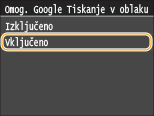
Tapnite <Vključeno> ali <Izključeno>.
Registriranje naprave v Google Tiskanje v oblaku
Registriranje naprave v storitvi Google Cloud Print omogoča tiskanje od kjer koli.
1
Zaženite Remote UI (Oddaljeni uporabniški vmesnik) in se prijavite v načinu upravitelja sistema. Zagon vmesnika Remote UI (Oddaljeni uporabniški vmesnik)
2
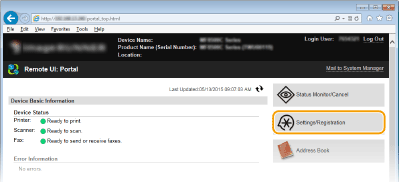
Kliknite [Settings/Registration].
3
Kliknite [Network Settings] [Google Cloud Print Settings].
[Google Cloud Print Settings].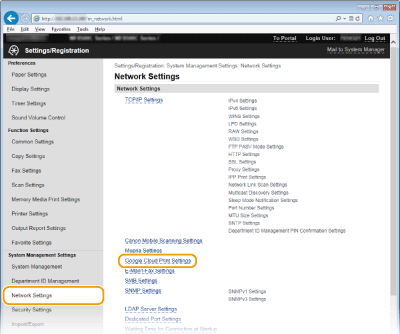
4
Kliknite [Register] v [Registration Status].
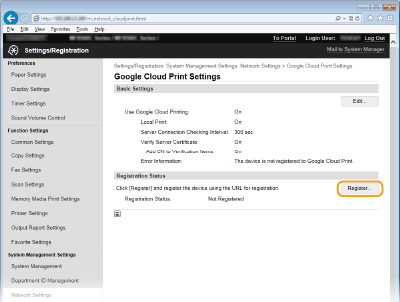

Če [Register] ni na voljo
Omogočiti morate Google Cloud Print. Kliknite [Edit], potrdite polje [Use Google Cloud Printing] in kliknite [OK].
Vnovična registracija naprave
Če želite napravo znova registrirati, na primer po zamenjavi lastnika ali zaradi drugih razlogov, jo najprej odregistrirajte in nato znova registrirajte.
5
Kliknite spletno povezavo za [URL for Registration].
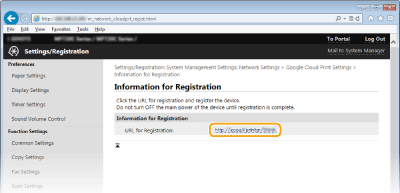
6
Upoštevajte navodila na zaslonu za registracijo naprave.
7
Če želite tiskati, zaženite aplikacijo, ki je združljiva s storitvijo z Google Cloud Print, kot so Google Chrome™, Gmail ali Google Docs, na napravi, kot je računalnik ali pametni telefon.
Na spletnem mestu Google Tiskanje v oblaku si oglejte najnovejše programe, ki podpirajo Google Tiskanje v oblaku.
|
|
Registriranje iz mobilne naprave ali brskalnika Google ChromeNapravo lahko registrirate tudi iz mobilne naprave ali brskalnika Google Chrome. Na zaslonu naprave se pred zaključkom registracije prikaže naslednji zaslon za potrditev. Tapnite <Da>, da zaključite registracijo.
 Za postopek registracije glejte uporabniški priročnik vaše mobilne naprave ali obiščite spletno stran storitve Google Cloud Print.
|