Nastavitev upravljanja ID-jev oddelkov
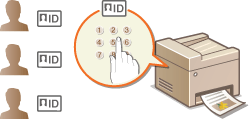
Dostop do naprave lahko nadzorujete z različnimi ID-ji za več uporabnikov ali skupin. Če uporabnik poskusi upravljati napravo, ko je omogočeno upravljanje ID-jev oddelkov, se prikaže prijavni zaslon in uporabnik mora za uporabo naprave vnesti svoj ID oddelka in PIN. Ko je omogočeno upravljanje ID-jev oddelkov, se za vsak ID oddelka zabeleži poraba funkcij, kot sta barvno kopiranje in črno-belo skeniranje. Za konfiguriranje upravljanja ID-jev oddelkov po potrebi registrirajte ID-je oddelkov in omogočite funkcijo. Dodatne nastavitve boste morali določiti, če želite omogočiti upravljanje ID-jev oddelkov za opravila iz računalnika, na primer tiskanje in faksiranje iz računalnika.
Registriranje/urejanje ID-ja in kode PIN oddelka
Registrirajte ID oddelka in določite kodo PIN zanj. Nekatere funkcije, na primer črno-belo kopiranje in barvno tiskanje, lahko za posamezne ID-je oddelkov onemogočite. Registrirati je možno največ 300 ID-jev oddelkov.
1
Zaženite Remote UI (Oddaljeni uporabniški vmesnik) in se prijavite v načinu upravitelja sistema. Zagon vmesnika Remote UI (Oddaljeni uporabniški vmesnik)
2
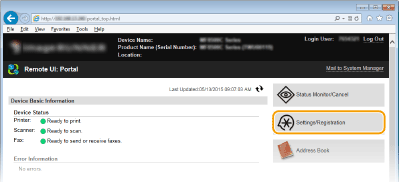
Kliknite [Settings/Registration].
3
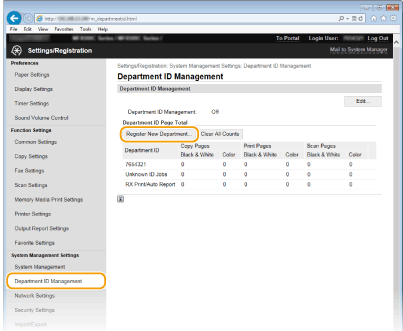
Kliknite [Department ID Management] in registrirajte ali uredite ID-je oddelkov.
 Registriranje ID-ja oddelka
|
1
|
Kliknite [Register New Department].
|
|
2
|
Vnesite zahtevane nastavitve in kliknite [OK].
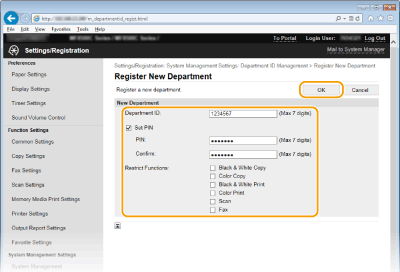 [Department ID]
Vnesite največ sedem števk za ID oddelka.
[Set PIN]
Če želite nastaviti kodo PIN, potrdite polje in vnesite največ sedem števk v besedilni polji [PIN] in [Confirm].
[Restrict Functions]
Potrdite to polje pred funkcijo, ki jo želite za ta ID oddelka onemogočiti.
 Če je potrjeno polje [Scan], so funkcije shranjevanja v pomnilniško napravo USB, pošiljanja e-pošte in shranjevanja v mapo v skupni rabi ali strežnik FTP omejene. Omejite lahko tudi druge načine, ki skenirajo dokumente, tako da jih uvozite v računalnik, vendar v tem primeru ne bo mogoče preprečiti dostopa do vsakega ID-ja oddelka (Blokiranje postopkov, če ID oddelka ni znan).
|
Urejanje nastavitev registriranega ID-ja oddelka
|
1
|
Za urejanje kliknite ustrezno besedilno povezavo pod [Department ID].
|
|
2
|
Po potrebi spremenite nastavitve in kliknite [OK].
|
Brisanje ID-ja oddelka
Kliknite [Delete] desno od ID-ja oddelka, ki ga želite izbrisati  kliknite [OK].
kliknite [OK].
 |
[Department ID Page Total]Za vsak ID oddelka lahko preverite skupno število kopiranih, natisnjenih, optično prebranih ali faksiranih strani.
Če želite števec ponastaviti na nič, kliknite ustrezno besedilno povezavo pod [Department ID] in kliknite [Clear Count]
[OK]. Če želite ponastaviti vse števce vseh ID-jev oddelkov, kliknite [Clear All Counts] [OK].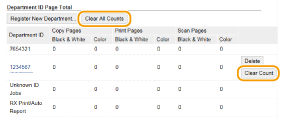 Uporaba kontrolnih karticČe je v napravi nameščena izbirna možnost Copy Card Reader-F1, je samodejno registriranih 300 zaporednih številk.
ID-jev oddelkov ne urejajte ali jih ne brišite. Kontrolne kartice, ki ustrezajo urejenim ali izbrisanim ID-jem oddelkov, ne bodo na voljo.
|
Vklop upravljanja ID-jev oddelkov
Ko registrirate poljubno število ID-jev oddelkov, omogočite upravljanje ID-jev oddelkov.
1
Zaženite Remote UI (Oddaljeni uporabniški vmesnik) in se prijavite v načinu upravitelja sistema. Zagon vmesnika Remote UI (Oddaljeni uporabniški vmesnik)
2
Kliknite [Settings/Registration].
3
Kliknite [Department ID Management] [Edit].
[Edit].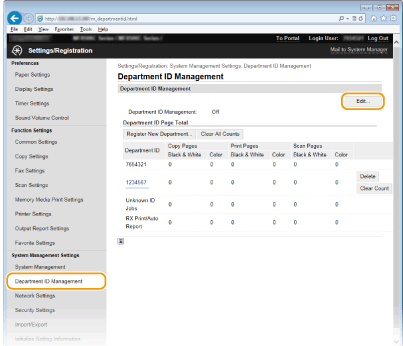
4
Potrdite polje [Department ID Management] in kliknite [OK].
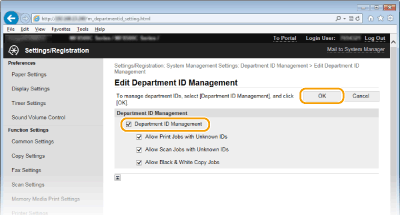
[Department ID Management]
Potrdite to polje, da omogočite upravljanje ID-jev oddelkov. Če ne želite uporabljati upravljanja ID-jev oddelkov, to polje počistite.
Za več informacij o potrditvenih poljih [Allow Print Jobs with Unknown IDs]/[Allow Scan Jobs with Unknown IDs]/[Allow Black & White Copy Jobs] glejte Blokiranje postopkov, če ID oddelka ni znan.
|
|
|||
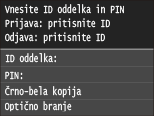
Uporaba operacijske ploščeUpravljanje ID-jev oddelka lahko vklopite/izklopite tudi v <Meni> na zaslonu <Domov>. Kontrolna ID oddelka Da/Ne
Prijava v napravo
|
Nastavitev upravljanja ID-jev oddelkov za tiskanje ali faksiranje iz računalnika
Če želite omogočiti upravljanje ID-jev oddelkov za tiskanje in faksiranje iz računalnika, morate v gonilnikih, ki ste jih namestili v računalnik, določiti nastavitve. Po potrebi vnesite ID in PIN oddelka.
 |
|
Za naslednji postopek se prijavite v računalnik kot uporabnik s skrbniškimi pravicami.
|
1
Odprite mapo s tiskalniki. Odpiranje mape s tiskalniki
2
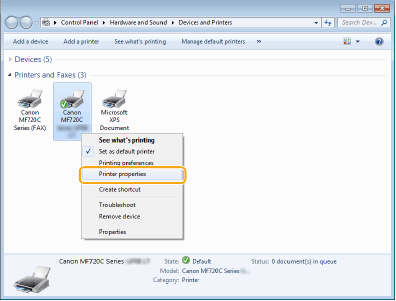
Z desno tipko miške kliknite ikono tiskalnika ali faksa in izberite [Printer properties] (Lastnosti tiskalnika) ali [Properties] (Lastnosti).
3
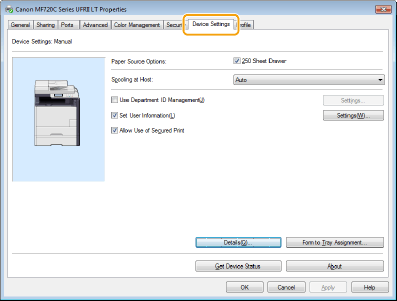
Kliknite zavihek [Device Settings] (Nastavitve naprave) in določite nastavitve.
|
1
|
Potrdite polje [Use Department ID Management] (Uporabi kontrolni ID oddelka) in kliknite [Settings] (Nastavitve) na desni.
Za gonilnik faksa tudi potrdite polje [Allow PIN Setting] (Dovoli nastavitev kode PIN), da omogočite PIN.
|
|
2
|
Po potrebi spremenite nastavitve in kliknite [OK] (V redu).
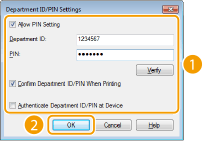 [Allow PIN Setting] (Dovoli nastavitev kode PIN)
Potrdite to polje, da omogočite nastavitev kode PIN.
[Department ID] (ID oddelka)
Vnesite največ sedem števk za ID oddelka.
[PIN]
Vnesite največ sedem števk za kodo PIN, če je nastavljena za ID oddelka.
[Verify] (Potrdi)
Kliknite, da potrdite pravilnost vnosa ID-ja in kode PIN. Če sta naprava in računalnik povezana z USB-kablom ali vrati WSD (Web Services on Devices), ta funkcija ni na voljo.
[Confirm Department ID/PIN When Printing] (Potrdi ID/PIN oddelka za tiskanje)/[Confirm Department ID/PIN when Sending Fax] (Potrdi ID/PIN oddelka za pošiljanje faksa)
To polje potrdite, da se bo pojavni zaslon [Confirm Department ID/PIN] (Potrdi ID/PIN oddelka) prikazal vsakič, ko tiskate ali faksirate iz računalnika.
[Authenticate Department ID/PIN at Device] (Overi ID/PIN oddelka v napravi)
To polje potrdite, če sta naprava in računalnik povezana prek vrat USB ali WSD.
|
|
3
|
Kliknite [OK] (V redu).
|
|
|
|||
Prijava v napravo
|

Blokiranje postopkov, če ID oddelka ni znan
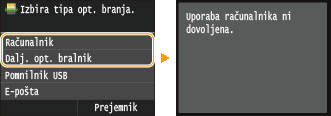
Če ne spremenite privzetih nastavitev, lahko vsak uporabnik tiska iz računalnika, skenira (prek <Računalnik> in <Dalj. opt. bralnik>), pošilja računalniške fakse iz računalnika ali kopira črno-bele kopije brez vnosa ID-ja in kode PIN, tudi če je v napravi omogočeno upravljanje ID-jev oddelkov. Privzete nastavitve lahko spremenite tako, da teh funkcij ni mogoče uporabljati brez pravilnega ID-ja in kode PIN.
1
Zaženite Remote UI (Oddaljeni uporabniški vmesnik) in se prijavite v načinu upravitelja sistema. Zagon vmesnika Remote UI (Oddaljeni uporabniški vmesnik)
2
Kliknite [Settings/Registration].
3
Kliknite [Department ID Management] [Edit].
[Edit].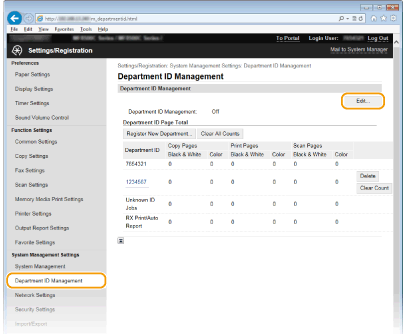
4
Po potrebi počistite polja in kliknite [OK].
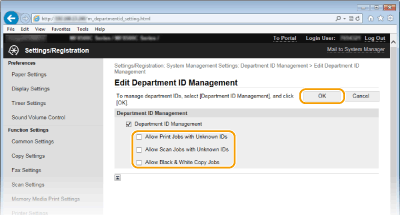
[Allow Print Jobs with Unknown IDs]
Če želite tiskati ali poslati faks iz računalnika, ko je omogočeno upravljanje ID-jev oddelkov, morate v gonilnik tiskalnika vnesti ustrezna ID in kodo PIN (Nastavitev upravljanja ID-jev oddelkov za tiskanje ali faksiranje iz računalnika). Če je za to nastavitev potrjeno polje, lahko iz računalnika tiskate ali pošiljate fakse tudi brez vnesenega ID-ja in kode PIN. Počistite to polje, če želite zahtevati vnos pravilnega ID-ja in kodo PIN.
[Allow Scan Jobs with Unknown IDs]
Če je polje potrjeno, lahko na glavnem zaslonu izberete <Računalnik> ali <Dalj. opt. bralnik> in dokumente kadar koli skenirate v računalnik. Če to polje ni potrjeno, dokumentov ni mogoče skenirati v računalnik ko je upravljanje ID-jev oddelkov omogočeno. Skeniranja dokumentov ni mogoče omejiti na posamezen računalnik na podlagi ID-ja oddelka.
[Allow Black & White Copy Jobs]
Če je to polje potrjeno, ko je upravljanje ID-jev oddelkov omogočeno, lahko črno-belo kopirate brez vnosa pravilnega ID-ja in kode PIN. Počistite to polje, če želite zahtevati vnos ID-ja in kodo PIN.