
Konfiguriranje vrat tiskalnika
Če se je naslov IP naprave spremenil ali če ste ga dodali v mapo s tiskalniki v sistemu Windows, lahko pride do napak pri tiskanju. Napake navadno povzročijo nepravilne nastavitve vrat tiskalnika. Morda ste vnesli nepravilno številko ali vrsto vrat. V tem primeru tiskanje ne bo uspelo, saj podatki dokumenta ne pridejo do naprave. To težavo odpravite tako, da konfigurirate nastavitve vrat tiskalnika v računalniku.
|
|
|
Za naslednji postopek se prijavite v računalnik kot uporabnik s skrbniškimi pravicami.
|
1
Odprite mapo s tiskalniki. Odpiranje mape s tiskalniki
2
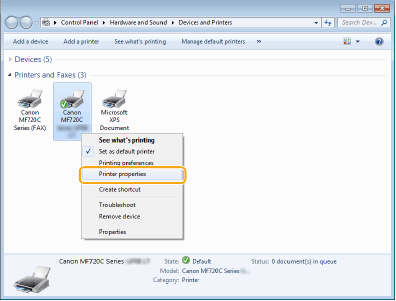
Z desno tipko miške kliknite ikono tiskalnika in izberite [Printer properties] (Lastnosti tiskalnika) ali [Properties] (Lastnosti).
3
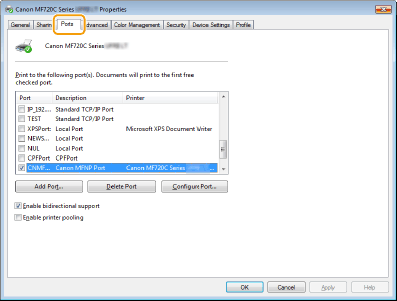
Kliknite zavihek [Ports] (Vrata) in konfigurirajte zahtevane nastavitve.
 Dodajanje vrat
Če se je naslov IP za napravo spremenil, dodajte nova vrata. Dodajanje vrat je učinkovita rešitev tudi, če ste v mapi s tiskalniki v sistemu Windows med namestitvijo gonilnika tiskalnika izbrali napačno vrsto vrat.
|
1
|
Kliknite [Add Port] (Dodaj vrata).
|
|
2
|
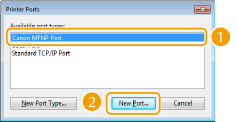
Izberite [Canon MFNP Port] v [Available port types] (Razpoložljive vrste vrat) in kliknite [New Port] (Nova vrata).
 |
|
3
|
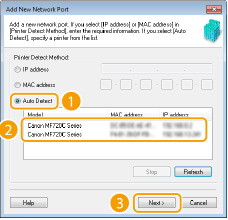
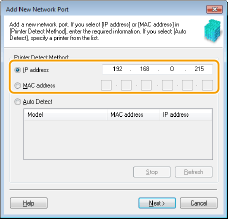
Kliknite [Auto Detect] (Avtomatska zaznava), izberite zaznano napravo in kliknite [Next] (Naprej).
  Če naprave ni mogoče zaznati
Kliknite [Refresh] (Osveži). Če težave ne odpravite, kliknite [IP address] (IP naslov) ali [MAC address] (MAC naslov), vnesite naslov IP ali MAC za napravo Ogled omrežnih nastavitev in kliknite [Next] (Naprej).
 |
|
4
|
Kliknite [Add] (Dodaj)
 [Finish] (Dokončaj). [Finish] (Dokončaj). |
|
5
|
Kliknite [Close] (Zapri).
|
Spreminjanje vrste ali številke vrat
Če ste v napravi spremenili tiskalniške protokole (Konfiguriranje tiskalniških protokolov in funkcij WSD) ali številke vrat (Spreminjanje številk vrat), morate konfigurirati tudi ustrezne nastavitve v računalniku. Ta sprememba je na voljo samo za vrata LPR ali RAW.
|
1
|
Kliknite [Configure Port] (Konfiguriraj vrata).
|
|
2
|
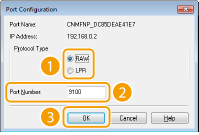
V [Protocol Type] (Vrsta protokola) kliknite [LPR] ali [RAW], po potrebi spremenite številko v [Port Number] (Številka vrat) in kliknite [OK] (V redu).
 |
4
Kliknite [Close] (Zapri).