Odpravljanje zastojev
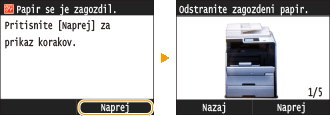
Če se papir zagozdi, se na zaslonu prikaže <Papir se je zagozdil.>. Tapnite <Naprej>, da prikažete enostavne rešitve. Če postopkov na zaslonu ne razumete, v naslednjih poglavjih poiščite rešitve za zastoje papirja.
MF729Cx / MF728Cdw / MF724Cdw
<Odprite pokrov podajalnika>
Zastoji dokumentov v podajalniku (MF729Cx / MF728Cdw / MF724Cdw)
Zastoji dokumentov v podajalniku (MF729Cx / MF728Cdw / MF724Cdw)
<Odprite sprednji pokrov.>
Zastoji papirja v sprednjem delu
Zastoji papirja v sprednjem delu
<Odstrani papir z VN pladnja.>
Zastoji papirja v reži za ročno podajanje (MF729Cx / MF728Cdw / MF724Cdw)
Zastoji papirja v reži za ročno podajanje (MF729Cx / MF728Cdw / MF724Cdw)
<Odprite zadnji pokrov.>
Zastoji papirja v zadnjem delu
Zastoji papirja v zadnjem delu
MF628Cw / MF623Cn
<Odprite pokrov podajalnika>
Zastoji dokumentov v podajalniku (MF628Cw / MF623Cn)
Zastoji dokumentov v podajalniku (MF628Cw / MF623Cn)
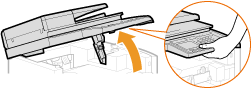
<Dvignite nadzorno ploščo.>
Zastoji papirja v sprednjem in zadnjem delu
Zastoji papirja v sprednjem in zadnjem delu
<Izvlecite kaseto.>  <Odprite pokrov papirja.>
Zastoji papirja v reži za ročno podajanje (MF628Cw / MF623Cn)
<Odprite pokrov papirja.> Zastoji papirja v reži za ročno podajanje (MF628Cw / MF623Cn)
|
|
Ko odstranjujete zagozdeni papir, naprave ne izklopiteČe napravo izklopite, se izbrišejo podatki, ki jih tiskate. Posebej previdni bodite pri sprejemanju faksov.
Če se papir raztrgaOdstranite vse koščke papirja, da se ne zagozdijo.
Če se papir pogosto zagozdiS svežnjem papirja potrkajte po ravni površini, da poravnate robove, preden ga naložite v napravo.
Preverite, ali papir ustreza napravi. Papir
Preverite, ali so v napravi ostali koščki zagozdenega papirja.
Zagozdenega papirja ali papirja iz naprave ne odstranjujte na siloČe papir odstranite na silo, lahko poškodujete dele. Če papirja ne morete odstraniti, se obrnite na lokalnega pooblaščenega prodajalca ali telefonsko pomoč družbe Canon. Če težave ni mogoče odpraviti
|
Zastoji dokumentov v podajalniku (MF729Cx / MF728Cdw / MF724Cdw)
Če so v dodajalcu dokumenti, jih najprej odstranite. Nato sledite spodnjemu postopku.
1
Odstranite zagozdeni dokument iz pokrova dodajalca.
|
1
|
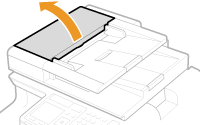
Odprite pokrov podajalnika.
 |
|
2
|
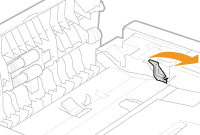
Premaknite ročico, da ga odklenete.
 |
|
3
|
Previdno izvlecite dokument.
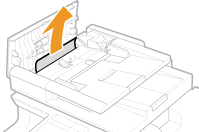 |
2
Odstranite zagozden papir iz notranjega pokrova v dodajalcu.
|
1
|
Držite zeleni gumb in odprite notranji pokrov.
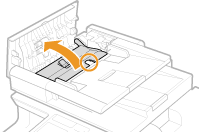 |
|
2
|
Previdno izvlecite dokument.
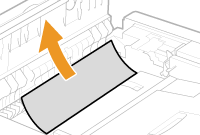 |
|
3
|
Zaprite notranji pokrov.
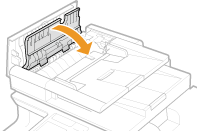 |
3
Vrnite ročico nazaj na mesto in zaprite pokrov dodajalca.
Zastoji papirja v sprednjem delu
1
Odprite sprednji pokrov.
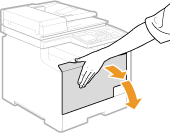
2
Dvignite operacijsko ploščo.
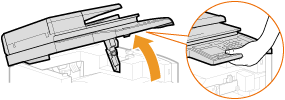
3
Previdno izvlecite papir.
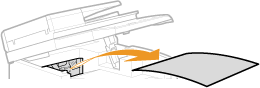
4
Spustite operacijsko ploščo in sprednji pokrov.
Zastoji papirja v reži za ročno podajanje (MF729Cx / MF728Cdw / MF724Cdw)
Če je na pladnju papir, ga najprej odstranite. Zagozdenega papirja ne vlecite iz naprave na silo. Če zagozdenega papirja ne morete enostavno odstraniti, nadaljujte z naslednjim korakom.
1
Odstranite zagozdeni papir s pladnja.
|
1
|
Previdno izvlecite papir.
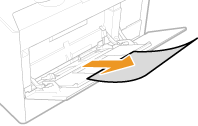 |
|
2
|
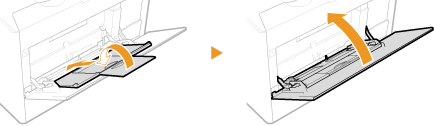
Zaprite pladenj.
 |
2
Odstranite zagozdeni papir iz notranjosti pladnja.
|
1
|
Izvlecite kaseto za papir.
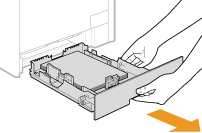  Kaseto za papir držite z obema rokama in jo počasi izvlecite. V nasprotnem primeru jo lahko izvlečete prehitro in spustite na tla.
|
|
2
|
Držite zelena gumba in del, ki je prikazan na sliki, potisnite navzdol.
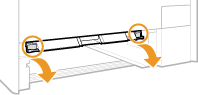 |
|
3
|
Previdno izvlecite papir.
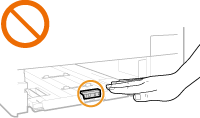
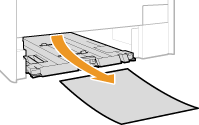 Pazite, da se ne dotaknete blazinice
Če se je dotaknete, se lahko kakovost tiskanja poslabša.
 |
3
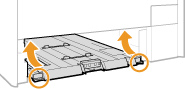
Držite zelena gumba in del, ki je prikazan na sliki, potisnite nazaj na njegovo mesto.
Na sliki prikazani del potisnite nazaj na svoje mesto, da se zatakne.
4
Namestite kaseto za papir.
5
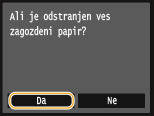
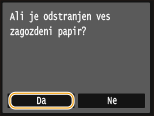
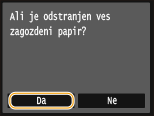
Če se prikaže spodnji zaslon, tapnite <Da>.
Zastoji papirja v kaseti za papir
1
Izvlecite kaseto za papir.
Kaseto za papir držite z obema rokama in jo počasi izvlecite. V nasprotnem primeru jo lahko izvlečete prehitro in spustite na tla.
2
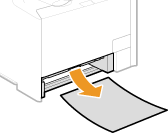
Previdno izvlecite papir.
Če je nameščena dodatna kaseta za papir (kaseta 2), previdno izvlecite papir po enakem postopku.
3
Namestite kaseto za papir.
4
Če se prikaže spodnji zaslon, tapnite <Da>.
Zastoji papirja v zadnjem delu
1
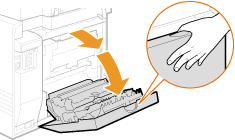
Odprite zadnji pokrov.
2
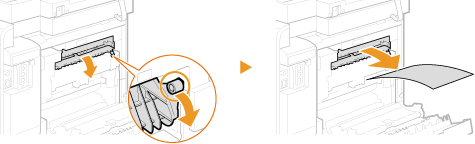
Povlecite zeleni gumb k sebi in previdno izvlecite papir.
3
Previdno izvlecite papir.
4
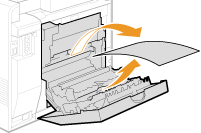
Držite zelena gumba in močno zaprite enoto za obojestransko tiskanje ( ), da klikne.
), da klikne.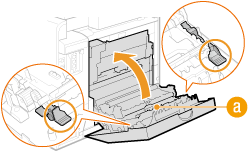
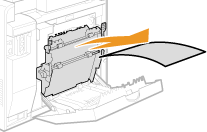
5
Previdno izvlecite papir.
6
Zaprite zadnji pokrov.
Zastoji dokumentov v podajalniku (MF628Cw / MF623Cn)
Če so v dodajalcu dokumenti, jih najprej odstranite. Nato sledite spodnjemu postopku.
1
Odprite pokrov dodajalca.
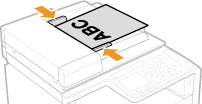
2
Previdno izvlecite dokument.
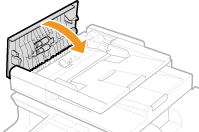
3
Zaprite pokrov dodajalca.
Zastoji papirja v sprednjem in zadnjem delu
1
Dvignite operacijsko ploščo.
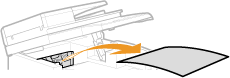
2
Previdno izvlecite papir.
3
Spustite operacijsko ploščo.
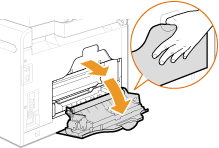
4
Odprite zadnji pokrov.
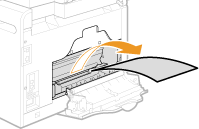
5
Previdno izvlecite papir.
6
Zaprite zadnji pokrov.
Zastoji papirja v reži za ročno podajanje (MF628Cw / MF623Cn)
1
Izvlecite kaseto za papir.
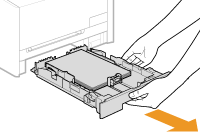
Kaseto za papir držite z obema rokama in jo počasi izvlecite. V nasprotnem primeru jo lahko izvlečete prehitro in spustite na tla.
2
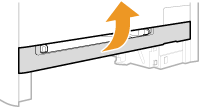
Odprite pokrov.
3
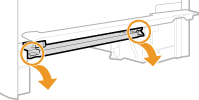
Držite zelena gumba in del, ki je prikazan na sliki, potisnite navzdol.
4
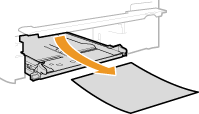
Previdno izvlecite papir.
5
Držite zelena gumba in del, ki je prikazan na sliki, vrnite na svoje mesto, nato zaprite pokrov.
Na sliki prikazani del potisnite nazaj na svoje mesto, da se zatakne.

6
Namestite kaseto za papir.
7
Če se prikaže spodnji zaslon, tapnite <Da>.