<Ana Ekran>'ı özelleştirme
<Ana Ekran> Ekranında görüntülenen kısayol düğmelerini uygulamanıza ya da tercih ettiğiniz düzene göre ekleyebilir/silebilirsiniz. Görüntülendikleri sırayı da değiştirebilirsiniz.
Düğmelerin <Ana Ekran>'a Eklenmesi
<Ana Ekran> Ekrana <Kopya>, <Faks> ve <Tarama> gibi sık kullanılan işlevler için kısayol düğmeleri ekleyebilirsiniz. Örneğin, bir ayar dizisini (ör. "Bir belgenin her iki tarafını tara, yüksek oranda sıkıştırılmış PDF dosyası olarak kaydet ve e-posta ile gönder") tek bir düğmeye atayarak görevleri daha hızlı ve verimli olarak yürütebilirsiniz.
|
|
|
Bir kısayol düğmesi olarak eklenecek ayarlar daha önce Sık Kullanılan Ayarlar olarak kaydedilmiş olmalıdır.
En fazla 11 kısayol düğmesi kaydedebilirsiniz.
|
1
 tuşuna basın veya <Ana Ekran Ayarları> öğesine dokunun.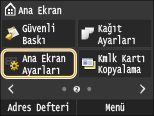
Oturum açma ekranı görüntülenirse, sayı tuşlarını kullanarak doğru kimliği ve PIN'i girin, ardından  tuşuna basın. Makinede Oturum Açma
tuşuna basın. Makinede Oturum Açma2
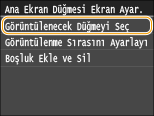
<Görüntülenecek Düğmeyi Seç> öğesine dokunun.
3
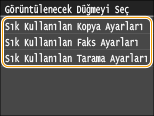
Bir düğme olarak eklemek istediğiniz ve Sık Kullanılan Ayarlarda bulunan işlevi seçin.
4
<Ana Ekran> Ekranında görüntülenecek tüm ayarların onay kutularını seçin ve <Uygula> öğesine dokunun.
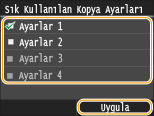

Kaydedilen bir düğmeyi kaldırmak için, kaldırmak istediğiniz düğmedeki ayarın onay kutusunu temizleyin ve ardından <Uygula> öğesine dokunun. Bir düğmeyi kaldırdıktan sonra, düğmenin <Ana Ekran> Ekranda görüntülendiği yerde bir boşluk görüntülenir. Gerekirse bu boşluğu silin. Bir Boşluk Ekleme
5
Görüntülenen mesajı okuyun ve <Tamam> öğesine dokunun.
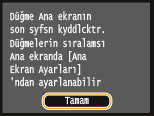
Yeni seçilen ayara ait bir düğme <Ana Ekran>'a eklenir.
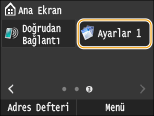
<Ana Ekran> doluysa ve başka ayar kaydedilemiyorsa <Ana Ekran Ayarları> öğesindeki kayıtlı düğmeleri ve boşlukları silin.
Düğmelerin Düzeninin Değiştirilmesi
Düğmelerin kullanımını kolaylaştırmak için, bu düğmeleri istediğiniz şekilde düzenleyebilirsiniz. Örneğin, en sık kullandığınız işleri öne alabilir ya da işlev düğmelerini Sık Kullanılan Ayarlara ait kısayol düğmeleriyle beraber düzenleyebilirsiniz.
1
tuşuna basın veya <Ana Ekran Ayarları> öğesine dokunun.Oturum açma ekranı görüntülenirse, sayı tuşlarını kullanarak doğru kimliği ve PIN'i girin, ardından tuşuna basın. Makinede Oturum Açma
tuşuna basın. Makinede Oturum Açma2
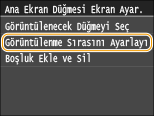
<Görüntülenme Sırasını Ayarlayın> öğesine dokunun.
3
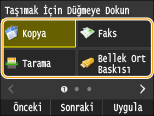
Taşınacak düğmeyi seçin.
Seçilen düğme vurgulanır. Seçimi kaldırmak için seçilen düğmeye yeniden dokunun.
4
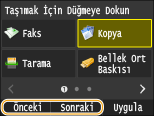
<Önceki> veya <Sonraki> öğesine dokunun.
Düğmeye ne kadar dokunursanız o kadar hareket eder.
Düğmeyi sürekli hareket ettirmek için <Önceki>/<Sonraki> öğelerine uzun basmak.
5
<Uygula> öğesine dokunun.
Bir Boşluk Ekleme
<Ana Ekran>'ın daha kolay görüntülenebilmesi için, düğmeler yerine boşluklar ekleyebilirsiniz.
1
tuşuna basın veya <Ana Ekran Ayarları> öğesine dokunun.Oturum açma ekranı görüntülenirse, sayı tuşlarını kullanarak doğru kimliği ve PIN'i girin, ardından tuşuna basın. Makinede Oturum Açma
tuşuna basın. Makinede Oturum Açma2
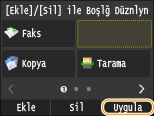
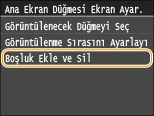
<Boşluk Ekle ve Sil> öğesine dokunun.
3
Boşluk eklemek istediğiniz düğmeyi seçin ve <Ekle> öğesine dokunun.
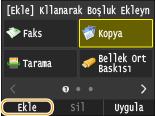
Seçilen düğmenin önüne bir boşluk eklenir.
Boşlukları Silme
Bir boşluğu silmek için, silinecek boşluğu seçin ve <Sil> öğesine dokunun.
4
<Uygula> öğesine dokunun.