
Sık Kullanılan Tarama Ayarlarını Kaydetme (E-posta/I-Faks/Paylaşılan Klasör/FTP Sunucusu)
En fazla 18 sık kullanılan tarama ayarı kombinasyonunu kaydedebilirsiniz. Kaydedilen ayarlar gerektiği şekilde görüntülenebildiğinden dolayı her seferinde karmaşık yordamlara (ör. belge türünü ayarlama, dosya biçimi olarak kompakt PDF'i belirleme ve dosyayı tüm dahili personele gönderme) gerek yoktur. Ayar kombinasyonlarını <Ana Ekran>.'da görüntülenen bir kısayol düğmesine de atayabilirsiniz.
Sık Kullanılan Ayarları Kaydetme
1
 tuşuna basın veya <Tarama> öğesine dokunun.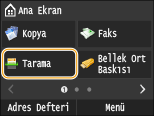
Oturum açma ekranı görüntülendiğinde, sayı tuşlarını kullanarak doğru kimliği ve parolayı girin. Ardından kimlik doğrulama sunucusunu seçin ve  öğesine basın. Yetkili Göndermede Oturum Açma
öğesine basın. Yetkili Göndermede Oturum Açma2
<E-Posta>, <I-Faks> veya <Dosya> öğesini seçin.
3
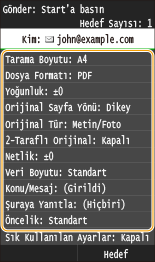
Kaydetmek istediğiniz ayarların değerlerini değiştirin. Ayrıntılı Ayarları Belirtme
Hedefi sık kullanılan tarama ayarına da dahil etmek için, kaydedilecek hedefi girin. Kayıtlı Hedefleri Kullanarak Gönderme (E-posta/I-Faks/Paylaşılan Klasör/FTP Sunucusu)
4
<Sık Kullanılan Ayarlar>  <Kaydet> öğesine dokunun.
<Kaydet> öğesine dokunun.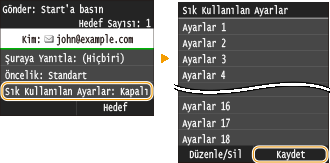
5
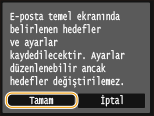
Mesajı kontrol edin ve <Tamam> öğesine dokunun.
6
Ayarların nereye kaydedileceğini seçin.
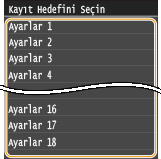
7
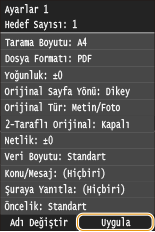
Kaydedilecek ayarların ayrıntılarını kontrol edin ve <Uygula> öğesine dokunun. Ayrıntılı Ayarları Belirtme
Bir ayarın değerini değiştirmek için o ayara dokunun.
Kayıt hedefini yeniden adlandırmak için, <Adı Değiştir> öğesine dokunun. Metin Girme
8
Ayarların bir kısayol düğmesi olarak kaydedilip kaydedilmeyeceğini seçin.
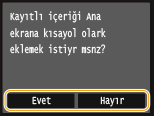
<Evet> seçeneğini belirlerseniz bir mesaj görünür. Mesajı kontrol edin ve <Tamam> öğesine dokunun. Kaydedilen ayar kombinasyonu <Ana Ekran>'a bir kısayol düğmesi olarak eklenir.
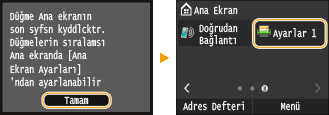

<Ana Ekran> doluysa ve düğme eklenemiyorsa, kayıtlı düğmeleri ya da boşlukları silmek için <Ana Ekran Ayarları> öğesini kullanın. <Ana Ekran>'ı özelleştirme
|
|
|
Kayıtlı ayarlar, makine kapalı durumdayken de tutulur.
Kayıtlı ayarları düzenlemek ya da silmek için, <Tarama>
<Sık Kullanılan Ayarlar> <Düzenle/Sil> <Düzenle> veya <Sil> öğesine gidin ve ardından aşağıdaki adımları izleyin. Bir ayarı düzenlemek için: Düzenlenecek ayarı seçin Ayarı değiştirin ve <Uygula> <Evet> öğesine dokunun.Bir ayarı silmek için: Silinecek ayarı seçin ve <Evet> öğesine dokunun.Ayarlar kaydedildikten sonra hedefler değiştirilemez. Bir hedefi değiştirmek için, ayarı silin ve bunları yeniden kaydedin.
Adres Defterinden belirtilmiş bir hedefi kaydedip ardından bu hedef girdisini Adres Defterinden sildiyseniz, bu hedef sık kullanılan tarama ayarlarından da silinir.
|
Sık Kullanılan Ayarların Çağrılması
Sık kullanılan ayarlardan amacınıza uygun ayar kombinasyonunu seçmeniz yeterlidir.
<Tarama> <Sık Kullanılan Ayarlar> Çağrılacak ayar kombinasyonunu seçin
<Sık Kullanılan Ayarlar> Çağrılacak ayar kombinasyonunu seçin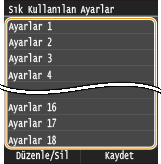
|
|
|
Ayarlar, ayar kombinasyonlarını çağırdıktan sonra, gerektiği şekilde tarama ayarlarını da değiştirebilirsiniz.
|