Specifica della Gestione ID divisione
Utilizzo della Gestione ID divisione
1.
Premere  .
.
.2.
Premere [Impostazioni gestione] → [Gestione utenti] → [Gestione ID divisione].
3.
Premere [On] → [OK].
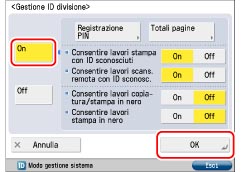
Se non si desidera utilizzare la Gestione ID divisione, premere [Off].
1.
Premere .
. 2.
Premere [Impostazioni gestione] → [Gestione utenti] → [Gestione ID divisione].
3.
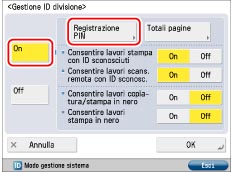
Premere [On] → [Registrazione PIN].
4.
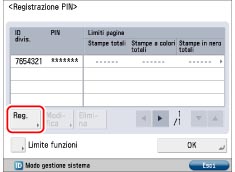
Premere [Reg.].
5.
Utilizzare  -
-  (tasti numerici) per immettere l'ID divisione e il PIN.
- (tasti numerici) per immettere l'ID divisione e il PIN. 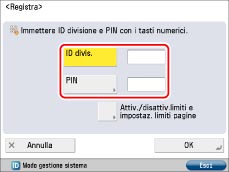
Selezionare [ID divis.] → immettere l'ID di divisione.
Selezionare [PIN].
Selezionare [PIN] → digitare il PIN desiderato.
Selezionare [Conferma] → immettere lo stesso numero per confermare il PIN → premere [OK].
Non è possibile registrare un ID divisione o un PIN composti di soli zeri, come <0000000>. Non è possibile registrare un ID divisione o un PIN composti di soli zeri, come <0000000>. Se si imposta un numero che inizia con degli zeri, gli zeri iniziali vengono ignorati. Esempio: Se si immette <02> o <002>, viene registrato <0000002>.
|
NOTA
|
|
Se si commette un errore durante l'immissione di un numero, premere
 per cancellare il numero → immettere il numero corretto. per cancellare il numero → immettere il numero corretto. |
|
Se non si vuole impostare un PIN, si potrà utilizzare la macchina digitando solo l'ID divisione.
|
6.
Premere [Attiv./disattiv. limiti e impostaz. limiti pagine].
7.
Impostare il numero massimo di pagine.
Se si desidera impostare limitazioni per le copie a colori/in bianco e nero, premere [Impostazione limite copie] → specificare le impostazioni del numero massimo di pagine → premere [OK].
Se si desidera impostare limitazioni per le scansioni a colori/in bianco e nero, premere [Impostazione limite scans.] → specificare le impostazioni del numero massimo di pagine → premere [OK].
Se si desidera impostare limitazioni per le stampe a colori/in bianco e nero, premere [Impost. dett. limite stampe] → specificare le impostazioni del numero massimo di pagine → premere [OK].
Selezionare [On] per la funzione desiderata.
|
NOTA
|
|
Per l'utilizzo delle seguenti funzioni sono necessari dei prodotti opzionali. Per informazioni sui prodotti opzionali, vedere "Prodotti opzionali necessari per ciascuna funzione".
<Limite stampe a colori totali>
<Limite stampe in nero totali>
<Impostazione limite copie>
<Impostazione limite scans.>
<Limite stampe totali> è la somma di <Limite stampe a colori totali> e di <Limite stampe in nero totali>.
|
|
<Limite stampe a colori totali> è la somma di <Limite copie a colori> e di <Limite stampe a colori>.
|
|
<Limite stampe in nero totali> è la somma di <Limite copie in nero> e di <Limite stampe in nero>.
|
|
<Limite scansioni a colori> e <Limite scansioni in nero> non sono inclusi in Limite stampe totali.
|
Premere  (limite pagine) accanto a [On]/[Off] della funzione desiderata.
(limite pagine) accanto a [On]/[Off] della funzione desiderata.Impostare il numero massimo di pagine con - (tasti numerici).
- (tasti numerici). |
IMPORTANTE
|
|
Se viene raggiunto il numero massimo di pagine impostato per le pagine a colori o in bianco e nero (scala di grigi) quando [Autom. (Color./Nero)] o [Autom. (Colore/Grigio)] è impostato per [Seleziona colore], non è possibile eseguire alcuna operazione.
|
|
La stampa si ferma quando viene raggiunto uno dei limiti impostati per le pagine a colori o in bianco e nero quando si sta stampando un documento che contiene sia aree a colori, sia aree in bianco e nero.
|
|
Quando viene raggiunto il limite per le pagine a colori o in bianco e nero durante la copiatura di un documento composto da aree a colori e in bianco e nero, la macchina interrompe la copiatura.
|
|
La macchina interrompe la trasmissione di un fax quando viene raggiunto il valore impostato in Limite scansioni durante la trasmissione dalla memoria o la trasmissione diretta al destinatario.
|
|
La macchina interrompe la scansione se viene raggiunto il limite delle scansioni durante l'acquisizione degli originali posizionati nell'alimentatore. (Gli originali già acquisiti prima del raggiungimento del limite non vengono sommati al conteggio delle scansioni.)
Per limite di pagine si intende il numero delle superfici stampate. Di conseguenza, una stampa in fronte-retro viene calcolata come due pagine.
|
|
NOTA
|
|
Se si commette un errore durante l'immissione di un numero, premere
per cancellare il numero → immettere il numero corretto.Il limite al numero di pagine che possono essere generate può essere impostato tra 0 e 999.999 pagine. Una volta raggiunto il limite delle pagine, non è possibile continuare con la copiatura, la scansione o la stampa.
|
Selezionare [OK] → [OK].

8.
Selezionare [OK] → [OK].
Se è stato impostato un limite di pagine con il Card Reader-C1/Copy Card Reader-F1 installato, sulla schermata delle funzioni di base viene visualizzato il numero delle pagine restanti (limite impostato meno il numero di pagine già utilizzate).

Esclusione dell'uso delle funzioni
È possibile limitare funzioni specifiche diverse dalla funzione Stampa utilizzando la Gestione ID divisione.
1.
Premere .
.2.
Premere [Impostazioni gestione] → [Gestione utenti] → [Gestione ID divisione].
3.
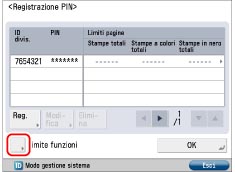
Visualizzare la schermata di registrazione del PIN.
Se il Card Reader-C1/Copy Card Reader-F1
non è installato:
Premere [On] → [Registrazione PIN].

Selezionare [Limite funzioni].
Se il Card Reader-C1/Copy Card Reader-F1
è installato:
Selezionare [Registrazione PIN].
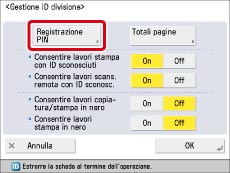
Selezionare [Limite funzioni].
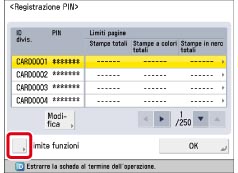
4.
Selezionare [On] o [Off] accanto alle funzioni (diverse dalla funzione Copia) per cui impostare dei limiti utilizzando Gestione ID divisione → selezionare [OK].
Per limitare solo la funzione Stampa, selezionare [Off].
[Invio/Fax] viene visualizzato se la scheda fax è installata. Se la scheda fax non è installata, viene visualizzato [Invio].
5.
Selezionare [OK] → [OK].
|
IMPORTANTE
|
|
Se la macchina viene gestita utilizzando una control card ed è presente una funzione con una restrizione impostata su 'Off' in [Limite funzioni], la schermata Menu principale viene visualizzata dopo l'avvio della macchina. In tal caso, attenersi alle procedure come indicato a partire dal punto 1 senza inserire la control card.
|
|
NOTA
|
|
Il numero di pagine restanti è disponibile solo per funzioni il cui limite è impostato su 'On'.
Nella schermata delle funzioni di base per la copiatura e nella schermata delle impostazioni di stampa vengono visualizzati i due elementi con il numero inferiore di pagine restanti. Se però il numero totale di stampe restanti è il più basso, verrà visualizzato solo tale numero.
|
Modifica del PIN e del numero massimo di pagine
Il PIN ed il numero massimo di pagine che sono stati registrati possono essere variati.
1.
Premere .
. 2.
Premere [Impostazioni gestione] → [Gestione utenti] → [Gestione ID divisione].
3.
Visualizzare la schermata di registrazione del PIN.
Se il Card Reader-C1/Copy Card Reader-F1
non è installato:
Premere [On] → [Registrazione PIN].

Se il Card Reader-C1/Copy Card Reader-F1
è installato:
Selezionare [Registrazione PIN].
4.
Premere  o
o  per visualizzare la divisione il cui PIN deve essere variato → selezionare la divisione → selezionare [Modifica].
o per visualizzare la divisione il cui PIN deve essere variato → selezionare la divisione → selezionare [Modifica]. 
Premere e tenere premuto o per scorrere velocemente le pagine contenenti gli ID divisione disponibili. Lo scorrimento è utile per trovare l'ID desiderato quando sono registrati molti ID.
o per scorrere velocemente le pagine contenenti gli ID divisione disponibili. Lo scorrimento è utile per trovare l'ID desiderato quando sono registrati molti ID.5.
Digitare il nuovo PIN (max. sette cifre) con - (tasti numerici).
- (tasti numerici). Selezionare [PIN].
Selezionare [PIN] → digitare il nuovo PIN.
Selezionare [Conferma] → immettere lo stesso numero per confermare il PIN → premere [OK].
Non è possibile registrare un ID divisione o un PIN composti di soli zeri, come <0000000>. Non è possibile registrare un ID divisione o un PIN composti di soli zeri, come <0000000>. Se si imposta un numero che inizia con degli zeri, gli zeri iniziali vengono ignorati. Esempio: Se si immette <02> o <002>, viene registrato <0000002>.
|
NOTA
|
|
Se si commette un errore durante l'immissione di un numero, premere
per cancellare il numero → immettere il numero corretto. |
|
L'ID di divisione non può essere modificato.
|
6.
Premere [Attiv./disattiv. limiti e impostaz. limiti pagine] → modificare il limite di pagine.
|
NOTA
|
|
Se si commette un errore durante l'immissione di un numero, premere
per cancellare il numero → immettere il numero corretto. |
|
Il limite al numero di pagine che possono essere generate può essere impostato tra 0 e 999.999 pagine. Una volta raggiunto il limite delle pagine, non è possibile continuare con la copiatura, la scansione o la stampa.
|
|
Per limite di pagine si intende il numero delle superfici stampate. Di conseguenza, una stampa in fronte-retro viene calcolata come due pagine.
|
7.
Selezionare [OK] → [OK].
8.
Selezionare [OK] → [OK].
Eliminazione di un ID divisione e di un PIN
L'ID divisione e il PIN registrati possono essere eliminati.
1.
Premere .
. 2.
Premere [Impostazioni gestione] → [Gestione utenti] → [Gestione ID divisione].
3.
Premere [On] → [Registrazione PIN].
4.
Premere o per visualizzare la divisione che si desidera eliminare → selezionare la divisione → selezionare [Elimina].
o per visualizzare la divisione che si desidera eliminare → selezionare la divisione → selezionare [Elimina]. 
|
NOTA
|
|
Premere e tenere premuto
o per scorrere velocemente le pagine contenenti gli ID divisione disponibili. Lo scorrimento è utile per trovare l'ID desiderato quando sono registrati molti ID. |
5.
Selezionare [Sì].
6.
Selezionare [OK] → [OK].
|
IMPORTANTE
|
|
Se la gestione degli ID di divisione è stata attivata tramite il Card Reader-C1/Copy Card Reader-F1, non sarà possibile registrare/eliminare gli ID di divisione.
|