Selezione della carta
|
IMPORTANTE
|
|
Accertarsi di posizionare correttamente il tipo di carta, specialmente se si utilizza carta spessa o altri tipi speciali di carta. Se il tipo di carta non viene impostato correttamente, la qualità delle immagini generate potrebbe essere scadente. Inoltre, il gruppo di fissaggio potrebbe sporcarsi, i fogli potrebbero incepparsi o potrebbero verificarsi guasti che richiedono un intervento di assistenza.
|
1.
Premere [Copia].

2.
Premere [Selezione carta] → selezionare la carta in cui eseguire la copiatura.
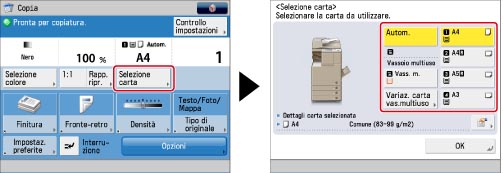
Se per il lavoro in corso la stampa viene alimentata dal vassoio multiuso, per il lavoro successivo è possibile selezionare la carta da [Variaz. carta vas.multiuso].(Vedere "Prenotazione di un lavoro utilizzando un tipo di carta diverso quello attualmente presente nel vassoio multiuso".)
Selezione di un formato carta caricato in un cassetto:
Selezionare il formato carta desiderato.
Per selezionare automaticamente il formato carta, premere [Autom.].
|
IMPORTANTE
|
|
Il modo di selezione automatica della carta non può essere utilizzato quando si riproducono i seguenti tipi di originali. Specificare manualmente la carta in cui eseguire la copiatura.
Originali formato personalizzato
Originali trasparenti, come ad esempio i lucidi
Originali con sfondo molto scuro
Originali di formato A5R o più piccolo (tuttavia, gli originali di formato A5R possono essere rilevati quando vengono posizionati nell'alimentatore)
|
|
NOTA
|
|
Se è impostato 'Off' per [Attiv./disattiv. selez. automatica cassetto] per una determinata fonte di alimentazione della carta, non sarà possibile copiare nel modo di selezione automatica della carta utilizzando la carta caricata in quella fonte di alimentazione. (Vedere "Attivazione della selezione automatica del cassetto".)
Eseguendo l'impostazione preventivamente, è possibile fare in modo che le icone che indicano il tipo di carta in ciascun cassetto vengano visualizzate nelle videate di selezione carta. (Vedere "Registrazione/modifica dei tipi di carta personalizzati".)
 indica che la carta è caricata in verticale e indica che la carta è caricata in verticale e  indica che la carta è caricata in orizzontale. Il suffisso <R> (come in A4R) utilizzato per designare i formati carta, indica che la carta viene caricata in un cassetto o nel vassoio multiuso con orientamento orizzontale. indica che la carta è caricata in orizzontale. Il suffisso <R> (come in A4R) utilizzato per designare i formati carta, indica che la carta viene caricata in un cassetto o nel vassoio multiuso con orientamento orizzontale. |
Copiatura sulla carta inserita nel vassoio multiuso:
Selezionare [Vass. m.] → selezionare il formato carta→ premere [Avanti].
Selezionare il tipo di carta desiderato → selezionare [OK].
Se il tipo di carta desiderato non è riportato nell'elenco, selezionare [Impost. dettagl.] → selezionare il tipo di carta → selezionare [OK].
Se si copia sul retro di un foglio che è già stato stampato precedentemente, selezionare [2° lato pag. fronte-retro].
Se si imposta [Comune], selezionare la grammatura della carta da [Imp. gramm. carta comune].
|
NOTA
|
|
Con il formato di carta [Lucidi], è possibile selezionare solamente [A4] come formato di carta.
È possibile registrare tipi di carta che non sono indicati nell'elenco delle impostazioni dettagliate in <Variazione carta vassoio multiuso: tipo di carta>. Per maggiori informazioni sulla registrazione del tipo di carta, vedere "Registrazione/modifica dei tipi di carta personalizzati".
|
Selezione di un formato personalizzato:
Selezionare [Vass. m.] → [Formato personaliz.].
Premere [X] e [Y] → immettere ciascun valore → selezionare [OK].
Anziché immettere i valori manualmente, è possibile selezionare un tasto in cui sia registrato un formato carta (da [S1] a [S4]).
|
NOTA
|
|
Per richiamare i formati carta dai tasti del formato (da [S1] a [S4]), è necessario registrare precedentemente i formati carta. (Vedere "Registrazione/modifica/eliminazione dei formati di carta personalizzati".)
|
Premere [Avanti] → selezionare il tipo di carta desiderato → selezionare [OK].
Se il tipo di carta desiderato non è riportato nell'elenco, selezionare [Impost. dettagl.] → selezionare il tipo di carta → selezionare [OK].
Se si copia sul retro di un foglio che è già stato stampato precedentemente, selezionare [2° lato pag. fronte-retro].
Se si imposta [Comune], selezionare la grammatura della carta da [Impostazioni grammatura base carta comune].
|
IMPORTANTE
|
||||
|
Se si vuole impostare [1 lato
 2 lati] o [2 lati2 lati] per la carta di formato personalizzato, specificare le impostazioni per le copie fronte-retro, quindi il formato. È possibile utilizzare i formati carta riportati di seguito: 2 lati] o [2 lati2 lati] per la carta di formato personalizzato, specificare le impostazioni per le copie fronte-retro, quindi il formato. È possibile utilizzare i formati carta riportati di seguito:
|
Copiatura su una busta caricata nel vassoio multiuso:
Premere [Vass. m.] → [Busta] → selezionare il tipo di busta desiderato.
Selezionare [OK] → [Avanti] → [OK].
|
IMPORTANTE
|
|
Se non si seleziona il tipo di busta corretto, si verificherà un inceppamento.
Non utilizzare buste sul cui lembo di chiusura è applicata della colla. La colla potrebbe sciogliersi a causa del calore e della pressione del gruppo di fissaggio.
|
3.
Premere [OK].
|
IMPORTANTE
|
|
Per informazioni sui modi non compatibili con questo modo, vedere "Tabella delle combinazioni di funzioni".
|
|
NOTA
|
|
Fare attenzione quando si riproduce con un rapporto del 100% un originale la cui immagine riempie il foglio completamente, fino ai bordi. Se si esegue la riproduzione su carta dello stesso formato, parti dell'immagine originale potrebbero risultare leggermente tagliate sulla copia. Per maggiori informazioni sull'area che potrebbe essere tagliata, vedere "Appendice", in "Prima di utilizzare l'apparecchiatura".
Se si seleziona il modo Adatta a pagina, l'immagine riprodotta viene automaticamente ridotta leggermente in base al formato della carta e alle dimensioni dell'immagine. Questo permette di riprodurre l'immagine originale per intero, senza che ne vengano tagliate delle parti.
Se è impostato 'On' per [Registr.impost.predefinite vassoio multiuso] in [Preferenze] (Impostazioni/Registrazione), vengono visualizzati i valori predefiniti registrati. (Vedere "Registrazione delle impostazioni predefinite del vassoio multiuso".)
Per istruzioni su come caricare la carta nel vassoio multiuso, vedere "Stampa con vassoio multiuso".
Per maggiori informazioni sui tipi di carta, vedere "Carta/supporti utilizzabili".
|