Specifica della filigrana di sicurezza
Stampa forzata Filigrana di sicurezza
Stampa forzata filigrana di sicurezza permette di predisporre la macchina a riprodurre sempre sulle copie e sulle stampe la filigrana nascosta specificata.
1.
Premere  .
.
. 2.
Selezionare [Impostazioni funzione] → [Comuni] →[Impostazioni stampa].
3.
Selezionare [Impostazioni filigrana di sicurezza].
4.
Premere [Stampa forzata filigrana di sicurezza].
5.
Premere [Imposta] per la funzione (Copia/Accesso a file memorizzati/Stampante) per impostare il modo Stampa forzata filigrana di sicurezza.
6.
Selezionare il tipo di filigrana di sicurezza da includere (Filigrana, Data, Numerazione serie, Matricola o ID/Nome utente).
Se si seleziona [Filigrana]:
Selezionare [Filigrana].
Selezionare l'elenco a comparsa → selezionare una filigrana predefinita → premere [Avanti].
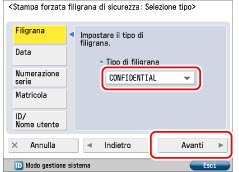
Se si seleziona [Personalizz.] dall'elenco a comparsa, premere [Immissione] e immettere il testo desiderato → selezionare [OK] → [Avanti].
|
NOTA
|
|
Per le istruzioni relative all'immissione dei caratteri, vedere "Immissione dei caratteri dal pannello digitale".
Se sono stati registrati caratteri in [Registr. caratteri per numer. pagine/filigrana] in [Impostazioni funzione] (Impostazioni/Registrazione), è possibile selezionare i caratteri dall'elenco.
|
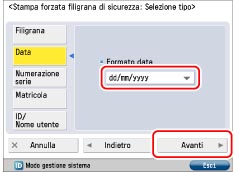
Se si seleziona [Data]:
Selezionare [Data].
Selezionare l'elenco a comparsa → selezionare il formato della data → premere [Avanti].
Se si seleziona [Numerazione serie]:
Selezionare [Numerazione serie].
Immettere il numero da cui iniziare la numerazione → selezionare [Avanti].

Se si seleziona [Matricola]:
Selezionare [Matricola] → [Avanti].
|
NOTA
|
|
La matricola è il numero riportato nell'angolo inferiore sinistro della schermata quando si preme
 sul pannello comandi. sul pannello comandi. |
Se si seleziona [ID/Nome utente]:
Selezionare [ID/Nome utente] → [Avanti].
|
NOTA
|
|
Se è stato impostato un servizio di accesso, viene stampato l'ID o il nome utente dell'utente che esegue la stampa del documento.
|
|
Se non è impostato un servizio di accesso, viene stampata la filigrana "CONFIDENTIAL".
|
7.
Impostare il motivo di sfondo, il formato ed il colore del testo → selezionare [OK].

|
NOTA
|
|
Per stampare un motivo sullo sfondo delle copie, selezionare il motivo di sfondo dall'elenco Motivo sfondo.
|
|
Per la dimensione del testo è possibile selezionare [36.0 pt], [54.0 pt], o [72.0 pt].
|
|
Come colore del testo è possibile selezionare [Magenta], [Ciano] o [Nero].
|
|
Per modificare l'orientamento dei caratteri, selezionare [Stampa verticalm.].
|
|
Per utilizzare lettere bianche su uno sfondo colorato, selezionare [Lettere bianche su sfondo colorato].
|
8.
Premere [OK].
Filigrana di sicurezza driver di stampa
Se si imposta il modo Filigrana di sicurezza driver di stampa, è possibile scegliere se impostare o meno la funzione Filigrana di sicurezza per ogni lavoro.
1.
Premere .
. 2.
Selezionare [Impostazioni funzione] → [Comuni] →[Impostazioni stampa].
3.
Selezionare [Impostazioni filigrana di sicurezza].
4.
Premere [Filigrana di sicurezza driver di stampa].
5.
Selezionare [Imposta].
6.
Selezionare il tipo di filigrana di sicurezza da includere (Filigrana, Data, Numerazione serie, Matricola o ID/Nome utente).
Se si seleziona [Filigrana]:
Selezionare [Filigrana].
Selezionare l'elenco a comparsa → selezionare una filigrana predefinita → premere [Avanti].

Se si seleziona [Personalizz.] dall'elenco a comparsa, premere [Immissione] e immettere il testo desiderato → selezionare [OK] → [Avanti].
|
NOTA
|
|
Per le istruzioni relative all'immissione dei caratteri, vedere "Immissione dei caratteri dal pannello digitale".
Se sono stati registrati caratteri in [Registr. caratteri per numer. pagine/filigrana] in [Impostazioni funzione] (Impostazioni/Registrazione), è possibile selezionare i caratteri dall'elenco.
|
Se si seleziona [Data]:
Selezionare [Data].
Selezionare l'elenco a comparsa → selezionare il formato della data → premere [Avanti].

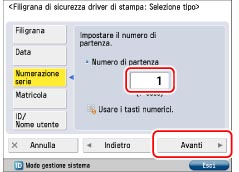
Se si seleziona [Numerazione serie]:
Selezionare [Numerazione serie].
Immettere il numero da cui iniziare la numerazione → selezionare [Avanti].
Se si seleziona [Matricola]:
Selezionare [Matricola] → [Avanti].
|
NOTA
|
|
La matricola è il numero riportato nell'angolo inferiore sinistro della schermata quando si preme
sul pannello comandi. |
Se si seleziona [ID/Nome utente]:
Selezionare [ID/Nome utente] → [Avanti].
|
NOTA
|
|
Se è stato impostato un servizio di accesso, viene stampato l'ID o il nome utente dell'utente che esegue la stampa del documento.
|
|
Se non è impostato un servizio di accesso, viene stampata la filigrana "CONFIDENTIAL".
|
7.
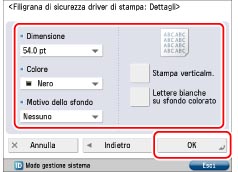
Impostare il motivo di sfondo, il formato ed il colore del testo → selezionare [OK].
|
NOTA
|
|
Per stampare un motivo sullo sfondo delle copie, selezionare il motivo di sfondo dall'elenco Motivo sfondo.
|
|
Per la dimensione del testo è possibile selezionare [36.0 pt], [54.0 pt], o [72.0 pt].
|
|
Come colore del testo è possibile selezionare [Magenta], [Ciano] o [Nero].
|
|
Per modificare l'orientamento dei caratteri, selezionare [Stampa verticalm.].
|
|
Per utilizzare lettere bianche su uno sfondo colorato, selezionare [Lettere bianche su sfondo colorato].
|
8.
Premere [OK].
|
IMPORTANTE
|
|
Se Filigrana di sicurezza driver di stampa e Stampa forzata filigrana di sicurezza sono stati impostati per una stampante contemporaneamente, la priorità viene data a Stampa forzata filigrana di sicurezza.
|
|
NOTA
|
|
Per utilizzare la funzione Filigrana di sicurezza per ciascun processo del driver di stampa, sulla finestra di dialogo [Printing Preferences], fare clic sulla scheda [Finitura] → [Impostazioni avanzate] → impostare [Funzione stampa protetta della periferica] su 'On'. Per maggiori informazioni, vedere la [Guida] del driver di stampa.
|